
Comment remplir des PDF en lot depuis un profil (sans la douleur du publipostage)
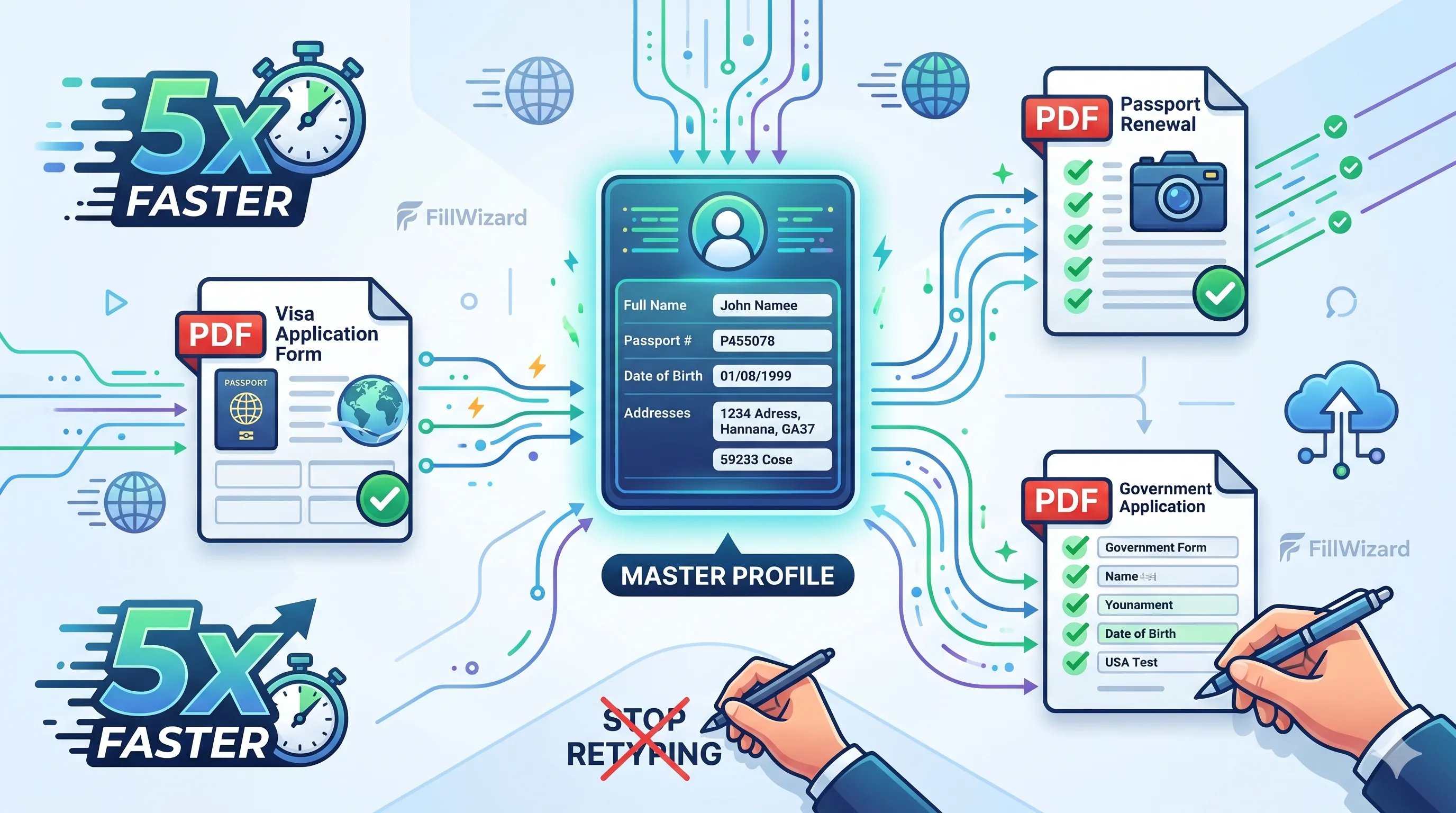
Les gens cherchent trois phrases qui décrivent le même job avec des dialectes un peu différents : batch fill PDF forms, prefill PDF forms et mail merge fillable PDF. Sous les trois, la même plainte : j'ai déjà ces informations quelque part. Arrêtez de me les faire retaper.
Parfois « quelque part », c'est un fichier de notes qui a commencé comme liste utile et fini comme mode de vie. Parfois Excel. Parfois le PDF rempli de l'année dernière, que vous ouvrez juste pour copier le bloc d'adresse comme un scribe médiéval.
Il existe un schéma plus propre. Enregistrez les détails une fois dans un profil. Puis remplissez chaque PDF qui en a besoin.
Deux jobs que les gens mélangent
| Job | En clair | Exemple |
|---|---|---|
| N:1: une personne, plusieurs formulaires | Même identité sur un dossier de PDF différents | Embauche W-4 + I-9 + virement ; visa I-130 + I-485 + I-765 ; ACORD 125 + 126 + 140 |
| 1:N: un formulaire, plusieurs personnes | Même modèle, personne différente à chaque fois | Formulaire médical de colonie pour trois enfants ; dossier d'onboarding pour chaque embauche ; intake client × 40 |
Le batch fill couvre les deux. Prefill, c'est l'aspect de chaque formulaire à l'ouverture. Mail merge, c'est comment les gens Excel décrivent le 1:N quand ils vivent encore dans les tableurs.
Si vous ne retenez qu'une ligne : saisissez une fois, générez les PDF complétés. Le reste, c'est de l'outil.
Pourquoi le mail merge pour PDF remplissables devient laid
Le mail merge brille pour les lettres et les étiquettes. Les PDF remplissables résistent.
- Les noms de champs dans le PDF collent rarement à vos en-têtes (
full_namevsApplicantNamevsText1). - Un champ renommé casse tout le merge pour 100 lignes.
- Cases à cocher et boutons radio AcroForm ne se comportent pas comme des champs Word.
- Les PDF « remplissables » scannés sont souvent des images plates déguisées.
Alors les gens cherchent « mail merge fillable pdf », essaient une fois, puis retournent en silence au copier-coller. L'intention était juste. L'outil était mauvais pour les formulaires.
Préremplir depuis un profil à la place
Un profil est un enregistrement structuré : nom, adresse, ID, employeur, contact d'urgence, tout ce que votre dossier répète. Vous remplissez le profil une fois. FillWizard mappe ces champs sur chaque PDF.
Pour une personne / plusieurs formulaires (mode dossier) :
- Créez le profil de la personne.
- Téléversez tout le dossier (ou ajoutez les formulaires un par un).
- Préremplissez chaque formulaire depuis ce profil.
- Relisez dates, montants et tout ce qui est propre au dossier.
- Exportez l'ensemble rempli.
Pour un formulaire / plusieurs personnes (mode lot) :
- Gardez un modèle PDF.
- Créez ou choisissez un profil par personne.
- Remplissez en lot une copie du modèle pour chaque profil.
- Relisez seulement les surprises propres à la personne.
- Expédiez la pile.
C'est du batch fill de formulaires PDF sans traiter Excel comme votre CRM et sans traiter l'autocomplétion Adobe comme une personnalité. Le navigateur et Acrobat devinent depuis l'historique. Les profils savent de qui vous parliez.
Quand Excel gagne encore
Si vous avez vraiment 100 clients dans une feuille et besoin de 100 copies remplies ce soir, le remplissage piloté par tableur convient. Mappez colonnes vers champs, lancez le lot, archivez les sorties. Les power users appellent ça « auto fill PDF from Excel » ou « batch-fill PDF forms from Excel rows ».
Utilisez Excel quand :
- La liste est la source de vérité (roster, export CRM)
- Vous ne rouvrirez pas ces personnes comme profils permanents
- Le modèle est stable pour ce seul passage
Utilisez les profils quand :
- La même personne revient le mois prochain avec un nouveau dossier
- Plusieurs coéquipiers doivent utiliser les mêmes orthographes
- Vous tenez à ne pas faire fuiter la signature du client précédent dans le formulaire de celui-ci (bonjour, histoires d'horreur Adobe Fill & Sign)
La plupart des équipes qui « ont besoin de mail merge » ont en fait besoin de profils plus un bouton de lot. Le tableur était un contournement faute de mémoire.
Une mise en place de 20 minutes qui paie toute l'année
- Choisissez le dossier que vous détestez le plus. Onboarding RH, médical scolaire, trio ACORD assurance, ce qui vous fait soupirer.
- Listez les champs qui se répètent sur chaque formulaire. Nom, date de naissance, adresse, téléphone, ID employé, numéro de police.
- Saisissez-les une fois dans un profil FillWizard. Résistez à l'envie de « juste finir ce formulaire d'abord ». C'est comme ça qu'est né le fichier de notes.
- Lancez un prefill sur tout le dossier. Chronométrez. Comparez à la session copier-coller du mois dernier.
- Enregistrez le mapping. Prochaine embauche, prochain frère ou sœur, prochain sinistre : changez le profil, gardez les formulaires.
Remplissage onboarding RH détaille la version nouvelle embauche. Remplissage formulaires étudiants couvre frères et sœurs et colonies. Les équipes assurance qui martèlent 125 / 126 / 140 peuvent commencer sur la page de niche remplissage sinistres.
CTA doux : Starter dès 49 $
Si copier depuis un fichier de notes est vite devenu vieux, c'est le signal produit. Construisez le profil, remplissez les PDF en lot, gardez la relecture pour les champs qui ont vraiment besoin d'un humain.
Inscrivez-vous et créez un profil. Quand vous avez besoin de volume continu, les forfaits payants commencent à 49 $/mois sur Starter. Pour l'angle plus large « remplir des PDF plus vite avec des données réutilisables », voir remplir des formulaires PDF plus vite avec des profils. Pour la version visa familial d'un formulaire / plusieurs personnes, voir demande familiale DS-160 sans retaper.
Le batch fill n'est pas un buzzword. C'est le moment où le second PDF se remplit tout seul parce que la première personne a déjà dit la vérité une fois.
Liste de contrôle
- Décidez quel job vous avez : une personne sur plusieurs formulaires, ou un modèle pour plusieurs personnes.
- Enregistrez un profil complet (ou une ligne de données client) avant d'ouvrir le premier PDF.
- Téléversez le dossier ou le modèle, mappez les champs une fois, puis remplissez en lot depuis le profil.
- Relisez seulement les champs dynamiques : dates, montants, ID de dossier, signatures.
- Archivez les PDF remplis et gardez le profil comme source de vérité pour le prochain passage.
Articles liés
 Comparatifs d'outils
Alternative à Adobe Fill & Sign quand l'auto-remplissage propose le mauvais nom
Adobe Fill & Sign se souvient de plus que vous ne voulez. Mauvais nom. Signature du client précédent. Détails médicaux privés dans le PDF suivant. Ce guide couvre quand vider le cache, quand garder Acrobat, et quand un profil réutilisable est l'alternative Fill & Sign la plus sûre.
8 min de lectureLire la suite Flux visa
Demande familiale DS-160 : pourquoi le bouton famille vous fait quand même tout retaper
Une demande familiale DS-160 reste un formulaire par personne. Le bouton famille sur CEAC ne change presque rien pour les champs partagés. Les profils, si. CEAC reçoit toujours la soumission finale.
9 min de lectureLire la suite Multilingual Workflows
Formulaires en arabe avec l'IA : noms en double graphie, dates hégiriennes et RTL qui fonctionnent vraiment
La plupart des outils traduisent l'étiquette et s'arrêtent là. Le vrai travail sur les formulaires arabes demande la double graphie, les dates hégiriennes et une couche de relecture qui coule du bon côté.
9 min de lectureLire la suite