
Alternative à Adobe Fill & Sign quand l'auto-remplissage propose le mauvais nom

Vous ouvrez un PDF dans Adobe Fill & Sign, cliquez sur un champ Nom, et Acrobat vous propose gentiment les coordonnées de quelqu'un d'autre. Parfois c'est le demandeur de la semaine dernière. Parfois la signature d'un client précédent. Parfois, d'après des gens qui en ont parlé sur les forums Adobe, des informations médicales privées d'un formulaire rempli plus tôt.
Ce n'est pas un rapport de bug de niche. C'est ainsi que fonctionne une autocomplétion partagée quand une machine, un compte Adobe et les données de beaucoup de personnes partagent le même historique Fill & Sign. Si vous avez cherché une alternative à Adobe Fill & Sign parce que les suggestions semblent dangereuses, vous êtes au bon endroit.
Cet article ne dit pas « jetez Acrobat ». Acrobat gagne encore pour l'édition, l'OCR, la censure et les signatures certifiées. Notre guide d'alternative à Adobe Acrobat et la comparaison FillWizard vs Acrobat vs DocuSign couvrent cette stack avec honnêteté. Ici, on reste sur un mode de panne : l'autocomplétion Fill & Sign qui se souvient de la mauvaise personne.
Ce pour quoi Adobe Fill & Sign est vraiment optimisé
Fill & Sign est conçu pour la vitesse sur le prochain blanc. Vous avez tapé « Maria Lopez » une fois, donc le prochain champ Nom propose Maria. Pour un utilisateur solo qui remplit son bail et ses impôts, c'est utile.
Le même design casse quand votre semaine ressemble à ça :
- Un accueil de clinique remplit des PDF d'admission pour six patients avant le déjeuner.
- Un CSR assurance enchaîne ACORD 125, 126 et 140 pour des assurés différents.
- Un paralégal immigration bascule entre les membres d'une même famille sur le même dossier.
- Un coordinateur RH ouvre les trois mêmes formulaires d'onboarding pour chaque nouvelle embauche.
Dans ces pièces, « souviens-toi de ce que j'ai tapé en dernier » est l'inverse de ce dont vous avez besoin. Vous avez besoin de « souviens-toi de cette personne précise, et seulement d'elle, pour ces formulaires ».
Les pannes que les gens signalent vraiment
Sans marketing, les plaintes sonnent pareil dans les fils de la communauté Adobe :
- Mauvais nom dans le champ. L'autocomplétion propose un demandeur précédent pendant que vous regardez un blanc pour quelqu'un de nouveau.
- Signature du client précédent. Une case signature se remplit avec une marque qui appartient au dernier fichier que vous avez signé.
- Auto-remplissage médical privé. Les champs suggèrent des détails cliniques qui ne devraient jamais voyager dans le PDF suivant.
- Nettoyage permanent. Les gens cherchent comment supprimer les données d'auto-remplissage dans Acrobat et comment effacer l'historique Fill & Sign, puis le refont après le prochain après-midi chargé.
Rien de tout cela ne veut dire qu'Adobe est « cassé » au sens produit. Le cache fait ce que fait une autocomplétion façon navigateur. Le décalage, c'est le métier : le remplissage multi-personnes a besoin d'une identité explicite, pas d'une liste de suggestions partagée.
Vider l'historique est un pansement, pas un flux
Oui, vous pouvez vider l'autocomplétion et l'historique Fill & Sign dans les Préférences d'Acrobat. Faites-le quand quelque chose a déjà fuité dans un brouillon. Faites-le sur les machines de bureau partagées. Faites-le après une journée de clients à la suite.
Puis soyez honnête sur ce que vous venez d'acheter : une ardoise propre jusqu'à ce que les dix prochains formulaires remplissent à nouveau le cache. Vous retapez encore. Vous risquez encore la prochaine suggestion. Vous n'avez toujours pas d'objet durable « voici le Demandeur A » à réutiliser sur un dossier.
Si votre vrai but est de ne plus retaper les mêmes informations dans chaque PDF, vider l'historique ne vous y mène pas. Ça enlève seulement les preuves du dernier remplissage.
Ce qu'une alternative Fill & Sign basée sur des profils fait autrement
Un profil réutilisable inverse le modèle :
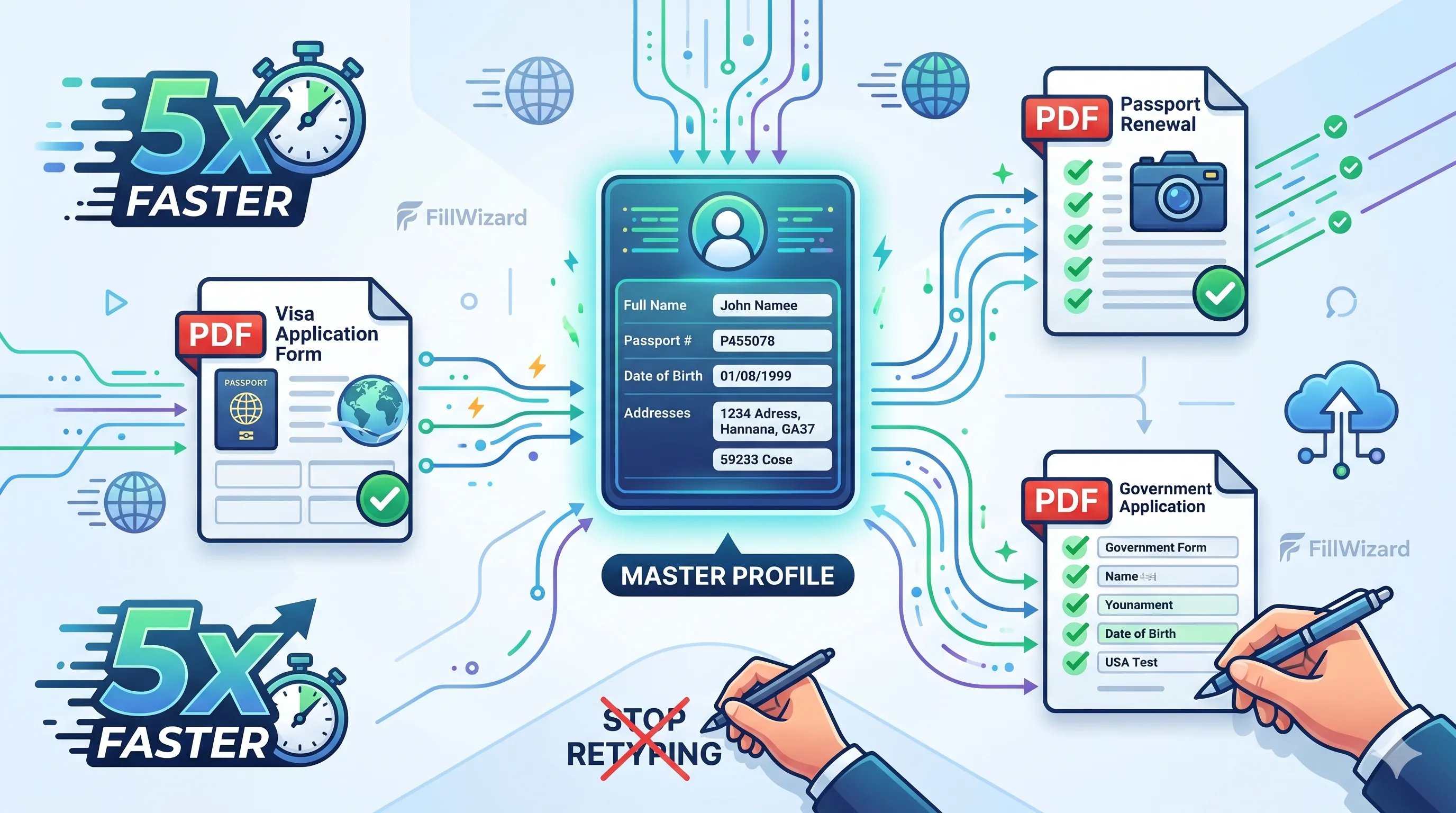
- Vous créez un profil pour une personne ou une entreprise (nom, adresses, identifiants, bloc employeur, tout ce que vos formulaires n'arrêtent pas de demander).
- Vous choisissez ce profil à l'ouverture d'un PDF.
- Les champs correspondants se remplissent uniquement depuis ce profil.
- Le PDF suivant pour quelqu'un d'autre exige un autre profil. Il ne reste pas de « Maria » dans un plateau global de suggestions.
C'est la différence entre autocomplétion et intention. L'autocomplétion devine depuis l'historique. Un profil est un choix délibéré : « remplis ce formulaire comme cette identité ».
FillWizard est construit autour de ce choix. Vous enregistrez les détails une fois, puis vous remplissez une personne sur beaucoup de formulaires, ou le même formulaire pour beaucoup de personnes, sans espérer qu'Acrobat ait oublié le dernier client. Les offres démarrent à partir de 49 $/mois sur Starter. Voir tarifs pour les niveaux Free, Starter et Pro actuels.
Vous relisez encore avant d'exporter. Les profils coupent la frappe et le risque de mauvaise personne. Ils ne remplacent pas un regard humain sur les dossiers sensibles.
Quand garder Adobe Fill & Sign
Restez sur Fill & Sign quand :
- Vous remplissez surtout vos propres PDF ponctuels.
- Vous ne changez pas d'identité sur la même machine toute la journée.
- Vous videz déjà l'autocomplétion selon un calendrier et votre volume est bas.
- Vous avez besoin d'Acrobat pour éditer, assembler, censurer ou signer de façon certifiée sur le même siège.
Empilez les outils quand :
- Des données privées de plusieurs personnes passent par un même poste.
- Vous remplissez la même forme de dossier en boucle (visa, onboarding, ACORD, formulaires scolaires).
- Un mauvais auto-remplissage vous a déjà coûté une réimpression, des excuses client ou un quasi-incident sur un formulaire médical.
- Le copier-coller depuis un fichier de notes a vieilli et vous voulez une réutilisation structurée.
La plupart des équipes à fort volume de formulaires gardent Acrobat pour les jobs PDF qu'il possède et ajoutent un remplisseur par profils pour le remplissage répété. C'est la même histoire de coexistence que dans la comparaison Acrobat plus large. Fill & Sign n'est que le tranchant le plus aigu du problème d'auto-remplissage.
Comment ça s'articule avec les recherches « alternative Adobe Acrobat »
Le langage de recherche se coupe en deux intentions :
| Vous avez tapé… | Vous voulez probablement… | Lisez ceci |
|---|---|---|
| adobe fill and sign alternative | Arrêter l'autocomplétion erronée/privée ; remplir depuis une identité choisie | Cet article |
| alternative adobe acrobat / gratuite | Remplacer ou compléter Acrobat pour le remplissage répété en général | Alternative Acrobat pour l'auto-remplissage PDF |
| FillWizard vs Acrobat vs DocuSign | Quel outil pour éditer vs remplir vs signer | Comparaison honnête à trois |
Mélanger ces intentions, c'est comme ça que les gens achètent un lecteur PDF gratuit qui n'empêche toujours pas la liste d'allergies du Patient A d'entrer dans le formulaire du Patient B. Appariez l'outil à la panne que vous avez vraiment.
Pour le mapping IA quand les libellés changent entre éditions de formulaires, voir le guide du remplisseur PDF IA. C'est un autre problème que l'historique Fill & Sign. Utile, mais pas le même levier.
Un test de bascule pratique (une semaine)
- Choisissez le flux le plus risqué. Celui où un mauvais nom ou une mauvaise signature ferait mal : admission médicale, sinistres, formulaires d'immigration familiale, onboarding multi-embauches.
- Créez deux profils pour les deux personnes que vous remplissez le plus.
- Lancez les mêmes PDF en parallèle. Un chemin dans Fill & Sign (avec votre soin habituel). Un chemin depuis les profils.
- Notez trois choses : temps de remplissage, nombre de mauvaises suggestions à écarter, et si un champ privé de la personne A est apparu sur le brouillon de la personne B.
- Décidez. Si les profils tuent les suggestions croisées et coupent le retapage, gardez la couche. Si votre volume est minuscule et que Fill & Sign ne rate jamais chez vous, restez.
Vous le saurez en une semaine. Pas besoin d'un RFP de six mois pour savoir si l'autocomplétion partagée est sûre à votre bureau.
Pour résumer
Une alternative à Adobe Fill & Sign qui mérite l'achat n'est pas un autre lecteur avec un bouton Remplir. C'est une façon de mettre un profil nommé dans un PDF pour que le client d'hier ne se autosuggère jamais dans le formulaire d'aujourd'hui.
Videz l'autocomplétion d'Acrobat quand il le faut. Gardez Acrobat pour l'édition et la signature qu'il continue de bien faire. Pour les remplissages répétés entre personnes et dossiers, créez un profil sur FillWizard et utilisez Starter à partir de 49 $/mois si le volume le justifie. Votre prochain champ Nom devrait proposer la personne que vous avez sélectionnée, pas le fantôme du dernier PDF que vous avez fermé.
Liste de contrôle
- Si Fill & Sign vient de proposer le nom ou la signature d'une autre personne, arrêtez et videz l'autocomplétion avant d'exporter quoi que ce soit.
- Vérifiez si votre semaine, ce sont des PDF ponctuels (gardez Acrobat) ou les mêmes identités sur beaucoup de formulaires (ajoutez un outil de profils).
- Créez un profil FillWizard par personne ou entreprise pour que les données injectées soient celles que vous avez choisies, pas les restes du dernier formulaire.
- Gardez Acrobat pour éditer, OCR, censure et signature certifiée. Utilisez les profils pour le remplissage répété.
- Testez Starter à partir de 49 $/mois sur un seul dossier avant de changer tous les flux.
Articles liés
 Productivité
Comment remplir des PDF en lot depuis un profil (sans la douleur du publipostage)
Batch fill et prefill devraient vouloir dire : saisir une fois, remplir beaucoup de PDF. Le mail merge pour formulaires remplissables est l'ancien contournement. Un profil est la version propre de la même idée.
9 min de lectureLire la suite Flux visa
Demande familiale DS-160 : pourquoi le bouton famille vous fait quand même tout retaper
Une demande familiale DS-160 reste un formulaire par personne. Le bouton famille sur CEAC ne change presque rien pour les champs partagés. Les profils, si. CEAC reçoit toujours la soumission finale.
9 min de lectureLire la suite Multilingual Workflows
Formulaires en arabe avec l'IA : noms en double graphie, dates hégiriennes et RTL qui fonctionnent vraiment
La plupart des outils traduisent l'étiquette et s'arrêtent là. Le vrai travail sur les formulaires arabes demande la double graphie, les dates hégiriennes et une couche de relecture qui coule du bon côté.
9 min de lectureLire la suite