
بديل Adobe Fill & Sign عندما يقترح الإكمال التلقائي الاسم الخطأ

تفتح PDF في Adobe Fill & Sign، تنقر حقل الاسم، وAcrobat يعرض بلطف بيانات شخص آخر. أحيانًا هو المتقدّم من الأسبوع الماضي. أحيانًا توقيع عميل سابق. وأحيانًا، بحسب من كتبوا في منتديات Adobe نفسها، معلومات طبية خاصة من نموذج ملأته سابقًا.
هذا ليس تقرير خلل نادر. هكذا يعمل الإكمال التلقائي المشترك حين تتشارك آلة واحدة وحساب Adobe واحد وبيانات كثير من الناس نفس سجل Fill & Sign. إن بحثت عن بديل Adobe Fill & Sign لأن الاقتراحات تبدو غير آمنة، فأنت في المكان الصحيح.
هذا المقال لا يقول «ارمِ Acrobat». Acrobat ما زال يتفوّق في التحرير وOCR والتشطيب والتوقيعات المعتمدة. دليل بديل Adobe Acrobat ومقارنة FillWizard مقابل Acrobat مقابل DocuSign يغطيان ذلك بصراحة. هنا نبقى على نمط فشل واحد: إكمال Fill & Sign التلقائي الذي يتذكّر الشخص الخطأ.
ما الذي يحسّنه Adobe Fill & Sign فعلًا
Fill & Sign مبني لسرعة الحقل الفارغ التالي. كتبت «ماريا لوبيز» مرة، فيقترح حقل الاسم التالي ماريا. لمستخدم فردي يملأ عقد إيجاره ونماذجه الضريبية، هذا مفيد.
التصميم نفسه ينهار حين يبدو أسبوعك هكذا:
- مكتب عيادة يملأ PDF استقبال لستّة مرضى قبل الغداء.
- مسؤول تأمين يمرّ على ACORD 125 و126 و140 لمؤمّن عليهم مختلفين.
- مساعد قانوني للهجرة ينتقل بين أفراد العائلة في الحزمة نفسها.
- منسّق موارد بشرية يفتح نماذج التوظيف الثلاثة نفسها لكل تعيين جديد.
في هذه الغرف، «تذكّر ما كتبته آخر مرة» عكس ما تحتاجه. تحتاج «تذكّر هذا الشخص بعينه، وهو فقط، لهذه النماذج.»
أنماط الفشل التي يبلّغ عنها الناس فعلًا
بلا تسويق، تبدو الشكاوى متشابهة في خيوط مجتمع Adobe:
- اسم خطأ في الحقل. الإكمال التلقائي يعرض متقدّمًا سابقًا وأنت تنظر إلى فراغ لشخص جديد.
- توقيع العميل السابق. مربع التوقيع يمتلئ بعلامة تخصّ آخر ملف وقّعته.
- إكمال تلقائي طبي خاص. الحقول تقترح تفاصيل سريرية لا ينبغي أن تنتقل إلى الـ PDF التالي.
- تنظيف دائم. يبحث الناس عن حذف بيانات الإكمال التلقائي في Acrobat ومسح سجل Fill & Sign، ثم يعيدون ذلك بعد عصر مزدحم آخر.
لا يعني ذلك أن Adobe «معطوب» بمعناه المنتج. الذاكرة تفعل ما يفعله إكمال المتصفّح التلقائي. عدم التطابق هو الوظيفة: عمل النماذج متعدّد الأشخاص يحتاج هوية صريحة، لا قائمة اقتراحات مشتركة.
مسح السجل ضماد وليس سير عمل
نعم، يمكنك مسح الإكمال التلقائي وسجل Fill & Sign من تفضيلات Acrobat. افعل ذلك حين تسرب شيء إلى مسودّة. افعله على أجهزة المكتب المشتركة. افعله بعد يوم من العملاء المتتابعين.
ثم كن صادقًا عمّا اشتريته للتو: سبورة نظيفة حتى تملأ النماذج العشرة التالية الذاكرة من جديد. ما زلت تعيد الكتابة. ما زلت تخاطر بالاقتراح التالي. وما زلت بلا كائن دائم «هذا هو المتقدّم أ» تعيد استخدامه عبر حزمة.
إن كان هدفك الحقيقي التوقّف عن إعادة كتابة المعلومات نفسها في كل PDF، فمسح السجل لا يوصلك إلى هناك. يزيل فقط أثر آخر تعبئة.
ماذا يفعل بديل Fill & Sign القائم على الملفات الشخصية بشكل مختلف
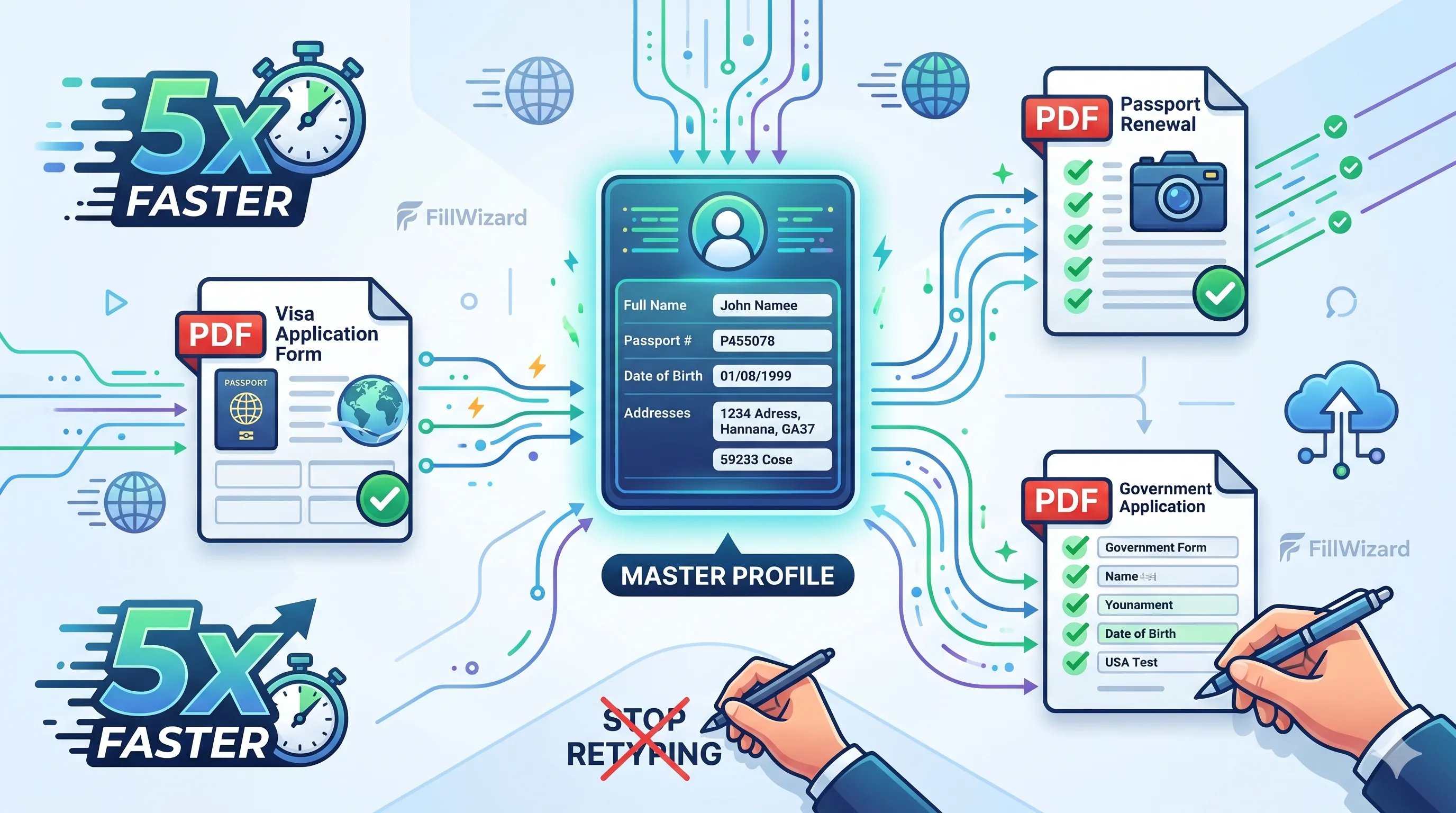
يقلب الملف الشخصي القابل لإعادة الاستخدام النموذج:
- تنشئ ملفًا لشخص واحد أو شركة واحدة (الاسم، العناوين، المعرّفات، كتلة صاحب العمل، كل ما تطلبه نماذجك مرارًا).
- تختار ذلك الملف عند فتح PDF.
- الحقول المطابقة تُملأ من ذلك الملف فقط.
- الـ PDF التالي لشخص آخر يتطلّب ملفًا آخر. لا تبقى «ماريا» في صينية اقتراحات عالمية.
هذا الفرق بين الإكمال التلقائي والنية. الإكمال التلقائي يخمن من السجل. الملف الشخصي اختيار متعمّد: «املأ هذا النموذج كهذه الهوية.»
FillWizard مبني حول هذا الاختيار. تحفظ التفاصيل مرة، ثم تملأ شخصًا عبر نماذج كثيرة، أو النموذج نفسه لأشخاص كثيرين، دون انتظار أن ينسى Acrobat العميل الأخير. الخطط تبدأ من 49 دولارًا/شهر على Starter. انظر الأسعار للمستويات الحالية Free وStarter وPro.
ما زلت تراجع قبل التصدير. الملفات الشخصية تقطع الكتابة وخطر الشخص الخطأ. لا تستبدل نظرة بشرية على الحزم الحساسة.
متى تبقي Adobe Fill & Sign
أبقِ Fill & Sign عندما:
- تملأ في الغالب PDF الخاصة بك لمرة واحدة.
- لا تبدّل الهويات على الجهاز نفسه طوال اليوم.
- تمسح الإكمال التلقائي أصلًا وفق جدول وحجمك منخفض.
- تحتاج Acrobat للتحرير والتجميع والتشطيب أو التوقيع المعتمد على المقعد نفسه.
ركّب الأدوات عندما:
- تمرّ بيانات خاصة لعدّة أشخاص عبر محطة واحدة.
- تملأ شكل الحزمة نفسه مرارًا (تأشيرة، توظيف، ACORD، نماذج مدرسية).
- كلّفك الإكمال التلقائي الخاطئ إعادة طباعة أو اعتذارًا لعميل أو شبه حادثة على نموذج طبي.
- نسخ ولصق من ملف ملاحظات ملّ و تريد إعادة استخدام منظّمة.
معظم الفرق ذات الحجم الكبير من النماذج تبقي Acrobat لمهام PDF التي تملكها وتضيف أداة تعبئة بالملفات الشخصية للتعبئة المتكرّرة. هذه قصّة التعايش نفسها في مقارنة Acrobat الأوسع. Fill & Sign ليس سوى الحدّ الأحدّ لمشكلة الإكمال التلقائي.
كيف يتقاطع هذا مع بحث «بديل Adobe Acrobat»
لغة البحث تنقسم إلى نيتين:
| كتبت… | تقصد على الأرجح… | اقرأ هذا |
|---|---|---|
| adobe fill and sign alternative | إيقاف الإكمال التلقائي الخاطئ/الخاص؛ التعبئة من هوية مختارة | هذا المقال |
| بديل adobe acrobat / مجاني | استبدال أو إكمال Acrobat للتعبئة المتكرّرة عمومًا | بديل Acrobat لإكمال PDF التلقائي |
| FillWizard مقابل Acrobat مقابل DocuSign | أي أداة للتحرير مقابل التعبئة مقابل التوقيع | مقارنة ثلاثية صريحة |
خلط هذه النيات هو كيف يشتري الناس قارئ PDF مجانيًا ما زال لا يمنع قائمة حساسيات المريض أ من دخول نموذج المريض ب. طابق الأداة مع الفشل الذي أصابك فعلًا.
لمعرفة كيف يساعد مطابقة الذكاء الاصطناعي حين تتغيّر التسميات بين إصدارات النماذج، انظر دليل معبئ نماذج PDF بالذكاء الاصطناعي. تلك مشكلة مختلفة عن سجل Fill & Sign. مفيدة، لكن ليست الوتد نفسه.
اختبار تبديل عملي (أسبوع واحد)
- اختر أخطر تدفّق. حيث يؤلم اسم أو توقيع خطأ: استقبال طبي، مطالبات، نماذج هجرة عائلية، توظيف متعدّد.
- ابنِ ملفّين للشخصين اللذين تملأ لهما أكثر.
- شغّل نفس ملفات PDF بالتوازي. مسار في Fill & Sign (بحذرك المعتاد). ومسار من الملفات الشخصية.
- قيّم ثلاثة أشياء: وقت التعبئة، عدد الاقتراحات الخاطئة التي رفضتها، وهل ظهر حقل خاص بالشخص أ على مسودّة الشخص ب.
- قرّر. إن قتلت الملفات الشخصية الاقتراحات المتقاطعة وقطعت إعادة الكتابة، أبقِ الطبقة. إن كان حجمك ضئيلًا وFill & Sign لا يخطئ عندك، ابقَ حيث أنت.
ستعرف خلال أسبوع. لا تحتاج طلب عروض لستّة أشهر لتعرف إن كان الإكمال التلقائي المشترك آمنًا على مكتبك.
الخلاصة
بديل Adobe Fill & Sign يستحق الشراء ليس قارئًا آخر بزر تعبئة. إنه طريقة لوضع ملف شخصي مسمّى في PDF حتى لا يقترح عميل الأمس نفسه تلقائيًا في نموذج اليوم.
امسح إكمال Acrobat التلقائي حين يلزم. أبقِ Acrobat للتحرير والتوقيع اللذين ما زال يملكهما. للتعبئة المتكرّرة عبر الأشخاص والحزم، أنشئ ملفًا على FillWizard واستخدم Starter من 49 دولارًا/شهر إن برّر الحجم ذلك. حقل الاسم التالي يجب أن يعرض الشخص الذي اخترته، لا شبح آخر PDF أغلقته.
قائمة مراجعة
- إذا اقترح Fill & Sign للتو اسم شخص آخر أو توقيعه، توقّف وامسح الإكمال التلقائي قبل تصدير أي شيء.
- راجع إن كانت أسبوعك PDF لمرة واحدة (أبقِ Acrobat) أم هويات نفسها عبر نماذج كثيرة (أضف أداة ملفات شخصية).
- ابنِ ملف FillWizard لكل شخص أو شركة حتى تكون البيانات التي تحقنها هي التي اخترتها، لا بقايا النموذج الأخير.
- أبقِ Acrobat للتحرير وOCR والتشطيب والتوقيع المعتمد. استخدم الملفات الشخصية للتعبئة المتكرّرة.
- جرّب Starter من 49 دولارًا/شهر على حزمة واحدة قبل تغيير كل التدفّقات.
مقالات ذات صلة
 الإنتاجية
كيف تملأ نماذج PDF دفعة واحدة من ملف شخصي (دون ألم الدمج البريدي)
التعبئة الدفعة والتعبئة المسبقة يجب أن تعني: أدخل مرة، املأ كثيرًا من ملفات PDF. الدمج البريدي للنماذج القابلة للتعبئة هو الحل القديم القديم. الملف الشخصي هو النسخة الأنظف للفكرة نفسها.
9 دقائق للقراءةقراءة المزيد مسارات التأشيرة
طلب DS-160 العائلي: لماذا زر العائلة ما زال يجبرك على إعادة كتابة كل شيء
طلب DS-160 العائلي ما زال نموذجًا لكل شخص. زر العائلة في CEAC لا يكاد يساعد في الحقول المشتركة. الملفات الشخصية تفعل. CEAC ما زال يستلم الإرسال النهائي.
9 دقائق للقراءةقراءة المزيد Multilingual Workflows
النماذج العربية والذكاء الاصطناعي: أسماء بكتابتين، تواريخ هجرية، وتخطيط من اليمين إلى اليسار يعمل فعلاً
معظم الأدوات تترجم البطاقة وتتوقف. العمل الفعلي على النماذج العربية يطلب اسماً بكتابتين، تواريخ هجرية، وطبقة مراجعة تتدفق من الاتجاه الصحيح.
9 دقائق للقراءةقراءة المزيد