
كيف تملأ نماذج PDF دفعة واحدة من ملف شخصي (دون ألم الدمج البريدي)
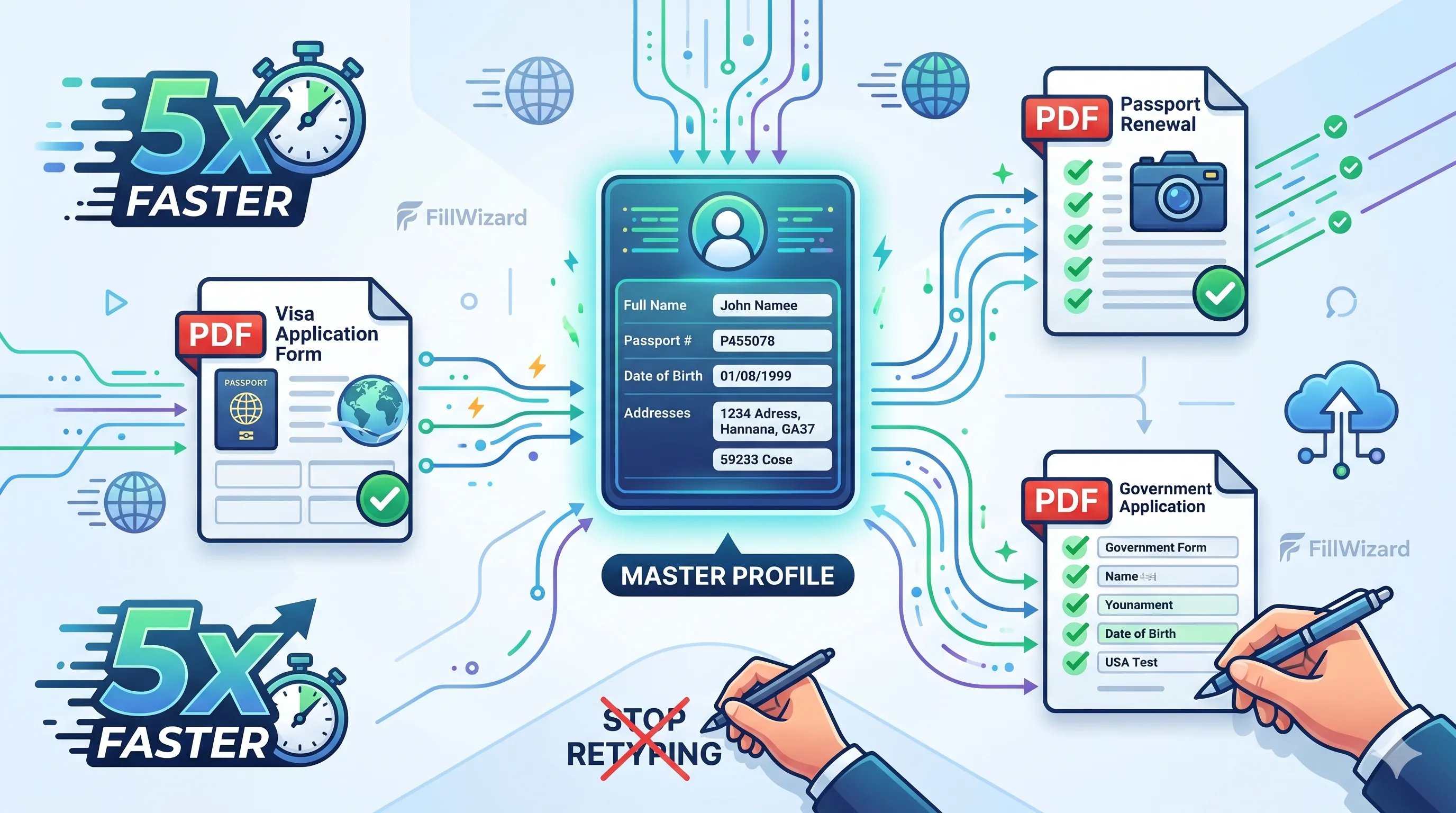
يبحث الناس عن ثلاث عبارات تعني المهمة نفسها بلهجات مختلفة قليلًا: batch fill PDF forms وprefill PDF forms وmail merge fillable PDF. تحت الثلاثة الشكوى نفسها: لدي هذه المعلومات أصلًا في مكان ما. كفّوا عن إجباركم إياي على كتابتها من جديد.
أحيانًا «مكان ما» ملف ملاحظات بدأ كقائمة مفيدة وانتهى أسلوب حياة. أحيانًا Excel. أحيانًا PDF المعبَّأ من العام الماضي الذي تفتحه فقط لنسخ كتلة العنوان كأنك ناسخ قرون وسطى.
هناك نمط أنظف. احفظ التفاصيل مرة في ملف. ثم املأ كل PDF يحتاجها.
مهمتان يخلط الناس بينهما
| المهمة | بلغة واضحة | مثال |
|---|---|---|
| ن:١: شخص واحد، نماذج كثيرة | الهوية نفسها عبر حزمة من ملفات PDF مختلفة | توظيف جديد W-4 + I-9 + تحويل مباشر؛ تأشيرة I-130 + I-485 + I-765؛ ACORD 125 + 126 + 140 |
| ١:ن: نموذج واحد، أشخاص كثر | نفس القالب، شخص مختلف في كل مرة | نموذج طبي للمخيم لثلاثة أطفال؛ حزمة انضمام لكل تعيين؛ استقبال عميل × ٤٠ |
التعبئة الدفعة تغطي الاثنين. التعبئة المسبقة هي ما يبدو عليه كل نموذج عند فتحه. الدمج البريدي هو كيف يصف مستخدمو Excel مهمة ١:ن عندما ما زالوا يعيشون في الجداول.
إن تذكَّرت سطرًا واحدًا فقط: أدخل مرة، وأنشئ ملفات PDF المكتملة. الباقي أدوات.
لماذا يصبح الدمج البريدي لملفات PDF القابلة للتعبئة قبيحًا
الدمج البريدي يتألق في الرسائل والملصقات. ملفات PDF القابلة للتعبئة تقاوم.
- أسماء الحقول داخل PDF نادرًا تطابق رؤوس أعمدتك (
full_nameمقابلApplicantNameمقابلText1). - حقل واحد أُعيدت تسميته يكسر الدمج كله لـ ١٠٠ صف.
- خانات الاختيار ومجموعات الراديو في AcroForm لا تتصرف كحقول دمج Word.
- ملفات PDF «القابلة للتعبئة» الممسوحة غالبًا صور مسطحة مرتدية زيًا.
لذلك يبحث الناس عن «mail merge fillable pdf»، يجربونه مرة، ثم يعودون بهدوء إلى النسخ واللصق. النية كانت صحيحة. الأداة كانت خاطئة للنماذج.
عبِّئ مسبقًا من ملف بدلًا من ذلك
الملف سجل منظم: الاسم والعنوان والمعرِّفات وصاحب العمل وجهة اتصال الطوارئ، أي شيء تكرره حزمتك. تملأ الملف مرة. FillWizard يربط تلك الحقول بكل PDF.
لشخص واحد / نماذج كثيرة (وضع الحزمة):
- أنشئ ملف الشخص.
- ارفع الحزمة كلها (أو أضف النماذج واحدًا واحدًا).
- عبِّئ مسبقًا كل نموذج من ذلك الملف.
- راجع التواريخ والمبالغ وأي شيء خاص بالحالة.
- صدِّر المجموعة المعبَّأة.
لنموذج واحد / أشخاص كثر (وضع الدفعة):
- احتفظ بقالب PDF واحد.
- أنشئ أو اختر ملفًا لكل شخص.
- عبِّئ دفعة نسخة من القالب لكل ملف.
- راجع فقط المفاجآت الخاصة بكل شخص.
- أرسل الكومة.
هذه تعبئة PDF دفعة دون معاملة Excel كنظام علاقات عملاء ودون معاملة إكمال Adobe التلقائي كشخصية. المتصفح وAcrobat يخمنان من السجل. الملفات تعرف من قصدت.
متى يفوز Excel بعد
إن كان لديك فعلًا ١٠٠ عميل في ورقة وتحتاج ١٠٠ نسخة معبَّأة الليلة، فالتعبئة المدفوعة بالجداول مناسبة. اربط الأعمدة بالحقول، شغِّل الدفعة، أرشف المخرجات. المستخدمون المتقدمون يسمون هذا «auto fill PDF from Excel» أو «batch-fill PDF forms from Excel rows».
استخدم Excel عندما:
- القائمة هي مصدر الحقيقة (قائمة أسماء أو تصدير CRM)
- لن تعيد فتح أولئك الأشخاص كملفات دائمة
- القالب مستقر لهذه الجولة الواحدة
استخدم الملفات عندما:
- يعود الشخص نفسه الشهر القادم بحزمة جديدة
- يجب أن يستخدم عدة زملاء نفس الإملاء
- يهمك ألا يتسرَّب توقيع العميل السابق إلى نموذج هذا العميل (مرحبًا بقصص رعب Adobe Fill & Sign)
معظم الفرق التي «تحتاج دمجًا بريديًا» تحتاج فعليًا ملفات وزر دفعة. الجدول كان حلًا بديلًا لغياب الذاكرة.
إعداد ٢٠ دقيقة يدفع ثمنه طوال السنة
- اختر الحزمة التي تكرهها أكثر. انضمام الموارد البشرية أو الطبي المدرسي أو ثلاثي ACORD للتأمين أو ما يجعلك تتنهد.
- اسرد الحقول التي تتكرر في كل نموذج. الاسم وتاريخ الميلاد والعنوان والهاتف ومعرِّف الموظف ورقم الوثيقة.
- أدخلها مرة في ملف FillWizard. قاوم الرغبة في «إنهاء هذا النموذج أولًا». هكذا وُلد ملف الملاحظات.
- شغِّل تعبئة مسبقة للحزمة كلها. وقِّت ذلك. قارنه بجلسة النسخ واللصق الشهر الماضي.
- احفظ الربط. التعيين التالي أو الأخ التالي أو المطالبة التالية: بدِّل الملف، أبقِ النماذج.
تعبئة انضمام الموارد البشرية يشرح نسخة الموظف الجديد. تعبئة نماذج الطلاب يغطي الإخوة وحزم المخيم. فرق التأمين التي تطرق ١٢٥ / ١٢٦ / ١٤٠ يمكنها البدء من صفحة المجال تعبئة مطالبات التأمين.
دعوة هادئة: Starter من ٤٩ دولارًا
إن شاخ النسخ من ملف الملاحظات بسرعة، فهذه إشارة المنتج. ابنِ الملف، عبِّئ ملفات PDF دفعة، واحتفظ بالمراجعة للحقول التي تحتاج إنسانًا فعلًا.
سجِّل وأنشئ ملفًا. عندما تحتاج حجمًا مستمرًا، تبدأ الخطط المدفوعة من ٤٩ دولارًا شهريًا على Starter. للزاوية الأوسع «املأ ملفات PDF أسرع ببيانات قابلة لإعادة الاستخدام»، انظر املأ نماذج PDF أسرع بالملفات. لنسخة تأشيرة العائلة من نموذج واحد / أشخاص كثر، انظر طلب DS-160 العائلي دون إعادة الكتابة.
التعبئة الدفعة ليست شعارًا تسويقيًا. إنها اللحظة التي يملأ فيها PDF الثاني نفسه لأن الشخص الأول قال الحقيقة مرة واحدة أصلًا.
قائمة مراجعة
- حدِّد مهمتك: شخص واحد عبر نماذج كثيرة، أو قالب واحد لأشخاص كثيرين.
- احفظ ملفًا كاملًا (أو صف بيانات عميل) قبل فتح أول PDF.
- ارفع الحزمة أو القالب، اربط الحقول مرة، ثم عبِّئ دفعة من الملف.
- راجع فقط الحقول الديناميكية: التواريخ والمبالغ ومعرِّفات الحالة والتوقيعات.
- أرشف ملفات PDF المعبَّأة وأبقِ الملف مصدر الحقيقة للجولة التالية.
مقالات ذات صلة
 مقارنات الأدوات
بديل Adobe Fill & Sign عندما يقترح الإكمال التلقائي الاسم الخطأ
Adobe Fill & Sign يتذكّر أكثر مما تريد. اسم خطأ. توقيع العميل السابق. تفاصيل طبية خاصة في الـ PDF التالي. هذا الدليل يغطي متى تمسح الذاكرة، ومتى تبقي Acrobat، ومتى يكون الملف الشخصي القابل لإعادة الاستخدام البديل الآمن لـ Fill & Sign.
8 دقائق للقراءةقراءة المزيد مسارات التأشيرة
طلب DS-160 العائلي: لماذا زر العائلة ما زال يجبرك على إعادة كتابة كل شيء
طلب DS-160 العائلي ما زال نموذجًا لكل شخص. زر العائلة في CEAC لا يكاد يساعد في الحقول المشتركة. الملفات الشخصية تفعل. CEAC ما زال يستلم الإرسال النهائي.
9 دقائق للقراءةقراءة المزيد Multilingual Workflows
النماذج العربية والذكاء الاصطناعي: أسماء بكتابتين، تواريخ هجرية، وتخطيط من اليمين إلى اليسار يعمل فعلاً
معظم الأدوات تترجم البطاقة وتتوقف. العمل الفعلي على النماذج العربية يطلب اسماً بكتابتين، تواريخ هجرية، وطبقة مراجعة تتدفق من الاتجاه الصحيح.
9 دقائق للقراءةقراءة المزيد