
PDF-Formulare 5-mal schneller ausfüllen: Leitfaden zu wiederverwendbaren Profilen
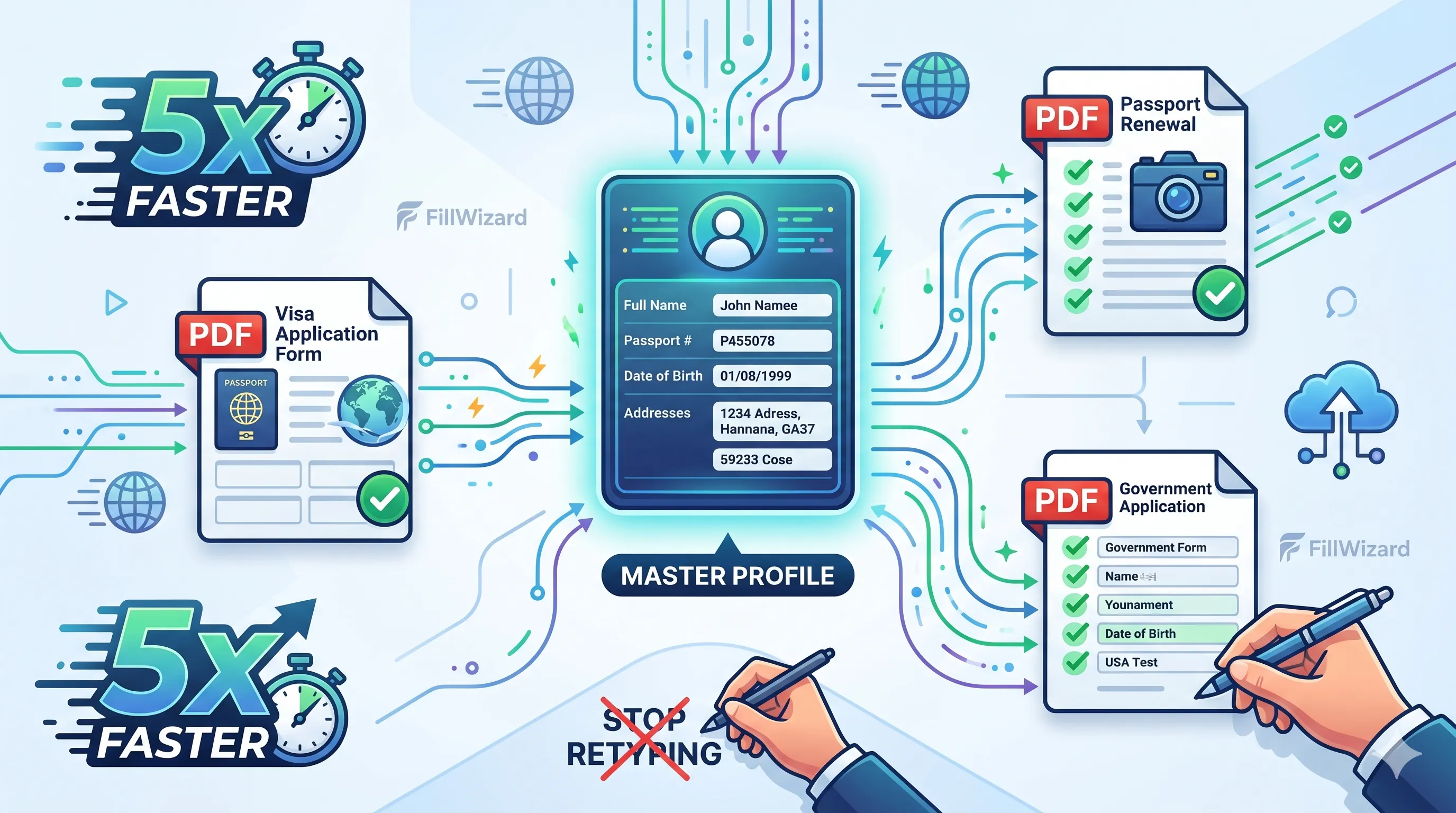
Aufgabe, die niemand mag: noch ein PDF landet auf dem Tisch und du tippst dieselben Daten zum hundertsten Mal. Name, Adresse, Geburtsdatum, Passnummer, Handelsregisternummer… Die Liste reißt nicht ab. Diese repetitive Eingabe ist nicht nur zermürbend, sondern ein echter Produktivitätsverlust und eine zentrale Quelle teurer Fehler.
Was, wenn du 90 % davon eliminieren könntest? Was, wenn komplexe Formulare in Sekunden statt Stunden gefüllt wären, mit höherer Genauigkeit?
Wenn du dein Denken von "Formular ausfüllen" zu "wiederverwendbare Daten verwalten" verschiebst, baust du einen Workflow, der Zeit spart, Fehler senkt und dich für wichtigere Arbeit freistellt. Hier sind fünf konkrete Tipps für den Einstieg.
1. Ein Master-Profil pro Person oder Organisation
Der größte Zeitfresser ist das Wiedertippen derselben Kerndaten. Lösung: lege pro Person, Mandant oder Firma ein einziges, zentrales Profil an.
Dieses Profil wird deine Wahrheitsquelle. Es enthält alle statischen, wiederverwendbaren Daten:
- Persönlich: voller Name, Geburtsdatum, Staatsangehörigkeit.
- Kontakt: Adresse, Telefon, E-Mail.
- Identifikation: Passnummer, Personalausweis, Steuer-ID, Handelsregisternummer.
- Beruflich: Titel, Arbeitgeber, Geschäftsadresse.
Bei jedem neuen Formular wendest du das Profil an. Ändert sich ein Detail (neue Adresse, neuer Pass), aktualisierst du es an einer Stelle. Jedes weitere Formular ab da nutzt die neue Information.
2. Vereinheitliche deine Daten, vor allem Namen
Formulare fragen oft dieselbe Information unterschiedlich (z. B. "Vorname" vs. "Rufname"). Schlimmer: mehrsprachige Formulare verlangen Namen in unterschiedlichen Schriften (lateinisch vs. arabisch). Hier wird Vereinheitlichung dein Freund.
Im Master-Profil entscheidest du die definitive Version pro Datenpunkt:
- Schreibweise des Namens: lege eine primäre Schreibweise fest und speichere übliche Varianten. Speichere etwa
Mohamedundمحمدim selben Profil. - Datumsformat: entscheide dich für
TT.MM.JJJJoderMM/TT/JJJJund bleib dabei, wo möglich. - Adressformat: nutze ein konsistentes Schema für Straße, PLZ und Land.
Indem du diese Varianten zentral speicherst, verschwinden Ratespiele und Inkonsistenzen, die zu Wiedertippen und Ablehnungen führen.
3. Trenne "wiederverwendbar" von "nur Review"
Automatisierung ist mächtig, aber nicht jedes Feld auf jedem Formular sollte ungeprüft befüllt werden. Ein kluger Workflow trennt Daten in zwei Kategorien:
- Stabile, wiederverwendbare Daten: Profilinformationen, die selten wechseln (Name, Passnummer, Geburtsdatum). Mit hoher Sicherheit vorbefüllen.
- Dynamische, review-pflichtige Daten: Felder, die sich auf das konkrete Formular beziehen (Einreichungsdatum, Aktenzeichen, Antworten auf situative Fragen).
Ziel: alle stabilen Daten sofort vorfüllen und nur eine Handvoll dynamischer Felder manuell ergänzen. So wird aus 30 Minuten Aufwand ein 2-Minuten-Review.
4. So setzt FillWizard diese Tipps um
Profile manuell in einer Tabelle zu pflegen, kann gehen. Ein dediziertes Tool wie FillWizard ist aber genau für diesen Workflow gebaut. Es setzt diese Prinzipien direkt um, damit du das Maximum aus der Effizienz holst.
- Zentrale Profile: FillWizard erlaubt dir, detaillierte, wiederverwendbare Profile pro Person oder Organisation anzulegen. Einmal aktualisieren, überall synchron.
- Smartes Feld-Mapping: Die Plattform mappt die Felder deines Profils intelligent auf jedes PDF-Formular, unabhängig von Sprache oder Layout.
- Ein-Klick-Befüllen: Sobald ein Profil steht, füllst du ein mehrseitiges Formular mit einem Klick.
- Kollaborativer Arbeitsbereich: Teams teilen Profile und arbeiten alle mit der gleichen aktuellen Datenbasis. Datensilos und Inkonsistenzen entfallen.
Mit einem dafür gebauten Tool wird aus Theorie täglicher, praktischer Zeitgewinn.
5. Behandle den Export als finalen Qualitätscheck
Tempo nützt nichts ohne Genauigkeit. Bevor du das fertige PDF exportierst oder einreichst, schalte einen kurzen, klaren QA-Schritt vor. Dein Review konzentriert sich nur auf die kritischen, hochwirksamen Felder:
- Schlüsseldaten: Einreichungs-, Reise-, Fristdatum.
- Namen und Identifikatoren: prüfe, dass primäre Namen und IDs korrekt sind.
- Fallbezogene Angaben: verifiziere alles, was du manuell für diesen Vorgang eingegeben hast.
Eine 30-Sekunden-Schluss-Runde verhindert Stunden von Ärger durch Nachreichungen und Verzögerungen. Nach Freigabe legst du immer eine finale Kopie in der zugehörigen Akte ab. Das schafft eine klare Audit-Spur und macht es leicht, Information für das nächste Formular zu referenzieren oder zu korrigieren.
Checkliste
- Lege ein Master-Profil pro Person oder Organisation mit allen Kerndaten an.
- Vereinheitliche Schreibweisen und Formate für Namen, Adressen und Daten.
- Identifiziere statische (wiederverwendbare) und dynamische (review-pflichtige) Felder.
- Setze eine finale Checkliste auf, um Genauigkeit vor dem Versand zu sichern.
- Archiviere das fertig befüllte PDF für Audit und spätere Bezugnahme.
Verwandte Beiträge
 Tool-Vergleiche
Adobe Fill & Sign Alternative, wenn Autofill den falschen Namen vorschlägt
Adobe Fill & Sign merkt sich mehr, als du willst. Falscher Name. Unterschrift des vorherigen Kunden. Private medizinische Details im nächsten PDF. Dieser Guide deckt ab, wann du den Cache leerst, wann du Acrobat behältst und wann ein wiederverwendbares Profil die sicherere Fill-&-Sign-Alternative ist.
8 Min. LesezeitWeiterlesen Produktivität
PDF-Formulare per Profil batch-füllen (ohne Mail-Merge-Schmerz)
Batch fill und Prefill sollten heißen: einmal eingeben, viele PDFs füllen. Mail Merge für ausfüllbare Formulare ist der alte Workaround. Ein Profil ist die saubere Version derselben Idee.
9 Min. LesezeitWeiterlesen Visum-Workflows
DS-160 Familienantrag: Warum der Familien-Button dich trotzdem alles neu tippen lässt
Ein DS-160-Familienantrag bleibt ein Formular pro Person. Der Familien-Button bei CEAC hilft bei gemeinsamen Feldern kaum. Profile schon. CEAC bekommt weiterhin den finalen Submit.
9 Min. LesezeitWeiterlesen