
Alternative gratuite à Adobe Acrobat ? Seulement si vous remplissez les mêmes formulaires en boucle

Cherchez "alternative gratuite adobe acrobat" et vous obtiendrez une liste de 30 lecteurs PDF qui promettent tous la même chose : chaque fonction d'Acrobat, gratuite, sans inconvénient. Cliquez et vous trouverez des exports avec filigrane, des paywalls cachés et une liste de fonctions qui laisse tomber l'OCR, la censure et les signatures dès que vous lisez les petites lignes.
Cet article n'est pas ça. Voici la version honnête, écrite par des gens qui utilisent Adobe Acrobat tous les jours pour des choses que FillWizard ne sait sincèrement pas faire, et qui utilisent FillWizard tous les jours pour des choses qu'Acrobat gère mal.
Adobe Acrobat est un produit de 30 ans au banc profond. Il édite des PDF, OCRise des scans, censure du texte, tague des documents pour l'accessibilité, assemble des pages, fait tourner des workflows de signature certifiée et tond probablement votre pelouse si vous cliquez sur le bon menu. Nous n'allons pas prétendre que FillWizard remplace tout ça. Il ne le fait pas, et tout éditeur qui dit le contraire espère que vous ne lirez pas plus loin que sa landing page.
Ce qu'on vous dit en revanche : si 80 % de votre usage d'Acrobat, c'est "ouvrir le formulaire, taper les mêmes données, sauvegarder, recommencer", il existe un outil plus rapide pour cette tâche précise. Le changement a du sens uniquement selon la répartition de ces 80 % dans votre semaine.
Qui ne devrait PAS changer (à lire en premier)
Économisez-vous un cycle d'achat. Si votre routine quotidienne sur Acrobat inclut une de ces tâches, restez sur Acrobat :
- Éditer le contenu d'un PDF. Ajuster le texte d'un contrat, changer un logo, corriger une faute en page 12. FillWizard ne touche pas au corps du document.
- Manipuler les pages. Insérer, supprimer, réordonner ou découper des pages.
- OCR pour archivage. Convertir un scan de 200 pages en texte cherchable. L'OCR d'Acrobat est parmi les meilleurs du marché.
- Censure. Couvrir des infos sensibles avec une vraie couche de rédaction qui survit au copier-coller. C'est de qualité juridique et nous n'embarquons pas la fonction.
- Signatures électroniques certifiées. Adobe Sign, certificats matériels, signatures électroniques qualifiées selon eIDAS. Autre catégorie de produit.
- Tagging d'accessibilité. Taguer des PDF pour lecteurs d'écran selon WCAG 2.1. Acrobat propose l'outillage ; FillWizard non.
- Création de formulaires. Créer de nouveaux champs AcroForm depuis un PDF vide. FillWizard remplit, il ne construit pas.
Si deux ou plus de ces tâches sont dans votre rotation hebdomadaire, gardez votre licence Acrobat. Continuez à lire si vous avez aussi le problème de remplissage répété décrit dans la suite. La plupart des équipes paient les deux et arrêtent de forcer un outil à faire le travail de l'autre.
Qui devrait envisager de changer (la vraie question)
FillWizard est conçu pour un profil utilisateur : quelqu'un qui remplit le même type de PDF en boucle avec des données qui ne changent presque pas.
Si votre semaine ressemble à ça, le calcul joue en votre faveur :
- Un coordinateur RH qui intègre 40 personnes par mois, chacune avec six PDF remplis des mêmes données employeur.
- Un paralegal en immigration qui prépare DS-160, DS-260, I-129F et I-134 pour des familles clientes, où 70 % de chaque formulaire se répète sur les autres.
- Un gestionnaire de sinistres qui sort des ACORD 25 et ACORD 125 depuis les mêmes données assuré 30 fois par semaine.
- Un rédacteur d'appels d'offres publics qui répond aux mêmes questions vendeur sur chaque dossier RFP.
- Un secrétariat scolaire qui remplit les mêmes champs d'élève sur des formulaires fédéraux, d'État et de district.
Ce qui les relie : la donnée est structurée, les formulaires se répètent, et le goulot c'est la saisie. Acrobat remplit n'importe lequel de ces formulaires correctement. Il vous oblige juste à repartir de zéro à chaque fois, parce qu'il a été conçu comme ça.
Ce que "alternative à Adobe Acrobat" signifie d'habitude (et ce que ça devrait signifier)
La raison pour laquelle "alternative à adobe acrobat" est une requête à fort volume, c'est qu'Acrobat Pro coûte environ 20-25 USD par siège par mois, et que la plupart des équipes qui le paient utilisent à peu près 15 % de la surface de fonctions. Quand vous payez pour la censure et le tagging d'accessibilité mais n'utilisez que le remplissage et la signature, vous tapez Google.
Ce que les résultats vous proposent en général :
- Des lecteurs PDF gratuits qui affichent et annotent un peu, puis vous poussent agressivement à payer dès que vous voulez sauvegarder.
- Des éditeurs PDF qui veulent cloner Acrobat fonction par fonction et finissent en Acrobat moins cher, plus lent et avec une UX inférieure.
- Des suites tout-en-un qui mettent remplissage, signature, édition, OCR et conversion dans un même produit qui fait tout moyennement.
Ce qu'aucun ne saisit, c'est la distinction qui compte : éditer un PDF et remplir un PDF sont deux métiers. Ils partagent un format de fichier et presque rien d'autre. Un outil conçu pour "remplir ce formulaire, maintenant le suivant, maintenant le suivant" ne ressemble pas à un outil conçu pour "éditer ce contrat avant de l'envoyer au juridique".
FillWizard fait ce pari de manière explicite. On fait une chose bien et on laisse les 50 autres fonctions à Acrobat. Si cette chose-là est votre goulot, vous gagnez du temps. Sinon, non.
Comparaison concrète des fonctions
Des chiffres, pas des adjectifs. Où chaque outil en est aujourd'hui :
| Capacité | Adobe Acrobat | FillWizard |
|---|---|---|
| Éditer texte et images du PDF | Natif, excellent | Non pris en charge |
| OCR des PDF scannés en texte cherchable | Natif, excellent | OCR uniquement pour détection de champs |
| Censure du contenu avec couche dédiée | Natif, qualité juridique | Non pris en charge |
| Réordonner, découper, fusionner les pages | Natif | Non pris en charge |
| Taguer un PDF pour l'accessibilité (WCAG) | Natif | Non pris en charge |
| Création de nouveaux champs AcroForm | Natif | Non pris en charge |
| Remplir un PDF AcroForm une fois | Oui, saisie manuelle | Oui, auto-remplissage depuis profil |
| Profil d'identité qui remplit 40 formulaires | Concept absent | Fonction centrale |
| Détection et remplissage de PDF scannés/plats | Limité | Piloté par IA, natif |
| Remplissage multilingue dont arabe et RTL | Anglo-centré | Natif de premier rang |
| Remplissage en lot sur de nombreux formulaires | Maladroit | Fonction centrale |
| Journal d'audit par remplissage | Limité | Par champ, exportable |
| Signatures certifiées (eIDAS, certificats qualifiés) | Via Adobe Sign | Hors périmètre ; à coupler avec DocuSign |
| Modèle de prix | Par siège, ~20-25 USD/mois | Palier gratuit + paliers payants (bêta) |
Regardez ce tableau honnêtement. Si les six premières lignes décrivent votre quotidien, FillWizard n'est pas l'outil. Si les lignes 7 à 11 décrivent votre quotidien, Acrobat continuera à vous coûter des heures chaque semaine et vous devriez au moins lancer un pilote.
Contexte tarifaire (la version honnête)
Adobe Acrobat Pro est autour de 20-25 USD par utilisateur par mois pour le produit autonome, plus en bundle Creative Cloud, moins avec un accord de volume entreprise. Pour une équipe juridique de 20 personnes qui vit dans Acrobat toute la journée, c'est juste. Pour une équipe RH de 20 personnes qui ouvre Acrobat seulement pour remplir, sauvegarder et fermer, vous payez 50 fonctions pour en utiliser trois.
Les prix de FillWizard pendant la bêta actuelle fonctionnent par paliers : un palier gratuit pour usage occasionnel, des paliers payants à remplissages illimités avec profils d'équipe, et un plan séparé pour les agences à fort volume. Les prix publics arrivent au lancement public.
La bonne question n'est pas "lequel est le moins cher". C'est "combien d'heures par semaine votre équipe passe à taper les mêmes données dans des formulaires, à quel coût salarial chargé". Sortez ce chiffre. S'il est petit, gardez ce que vous avez. Si c'est 40+ heures par semaine sur toute l'équipe, le calcul devient très bruyant, très vite.
Workflow de migration si vous décidez de piloter
Ne migrez pas. Empilez.
Les équipes qui changent avec succès n'abandonnent pas Acrobat du jour au lendemain. Elles le gardent pour l'édition, l'OCR, la censure et la signature, et envoient le travail de remplissage répété vers FillWizard. À 90 jours, elles ont les données sur quel outil est le goulot pour quel flux, et peuvent décider de garder les deux sièges ou d'en réduire un.
Un pilote qui marche ressemble à ça :
- Semaine 1 : choisissez le pire flux de remplissage répété. Celui qui fait râler l'équipe. Dossiers d'intégration RH, certificats ACORD, feuilles de travail visa, pages de garde RFP. Ce que vous voulez.
- Semaine 1 : construisez un profil par identité. Salarié, demandeur, assuré, fournisseur. Si vous avez des exports existants, tirez-les (le guide AcroForm vs PDF plat explique ce que veut dire "profil structuré" en pratique).
- Semaines 2-3 : faites tourner le même flux en parallèle. Trois personnes sur Acrobat, trois sur FillWizard. Mesurez temps par remplissage et taux d'erreur honnêtement.
- Semaine 4 : comparez et décidez. Si FillWizard fait gagner plus de 30 % de temps sur le flux, gardez le pilote. Sinon, ce flux n'est pas assez répétitif et vous restez sur Acrobat.
- Mois 2-3 : étendez au flux suivant le plus pénible. Répétez. Les équipes qui gagnent le plus déplacent 3 ou 4 flux de remplissage répété et laissent le reste sur Acrobat.
Vous saurez en 30 jours si le changement convient à votre équipe. Ceux qui basculent tout en semaine 1 rebasculent généralement tout en semaine 3. Ne soyez pas eux.
Où chaque outil devrait s'asseoir dans votre stack
La plupart des équipes très formulaires se retrouvent avec un stack du genre :
- Adobe Acrobat pour éditer les PDF source, OCRiser les archives, censurer les données clients, assembler les dossiers finaux et signer avec certificat.
- FillWizard pour remplir les formulaires récurrents à l'intérieur de ces dossiers depuis un profil enregistré.
- DocuSign ou Adobe Sign pour l'étape finale de signature sur le dossier assemblé.
Chaque outil fait la partie du travail pour laquelle il a été conçu. Personne ne fait semblant en queue de fonctionnalités. Les achats comprennent la facture parce que chaque ligne a un rôle clair.
La version qui échoue, c'est l'équipe qui essaie de faire faire les trois métiers à un seul outil. Acrobat remplit, mais lentement. DocuSign remplit, mais moins bien. FillWizard remplit bien et ne prétend ni éditer ni signer. Le trio marche parce que chacun reste dans son couloir.
Lectures liées sur le flux de remplissage répété
Si vous voulez des exemples concrets de ce à quoi ressemble "remplir en boucle depuis un profil" dans la vraie vie, deux articles plongent dans des charges spécifiques :
- Guide d'auto-remplissage DS-160 : comment un seul profil remplit tout le dossier consulaire américain pour un demandeur en 15 minutes au lieu de 90.
- Guide PDF remplissable ACORD 25 : comment un seul profil d'assuré remplit les certificats de responsabilité pour une semaine entière de nouvelles polices.
Les deux articles appliquent la même idée à des verticales différentes : construire le profil une fois, remplir le formulaire n fois, ne plus jamais retaper.
Pour résumer
La version honnête : il n'y a pas d'alternative gratuite à Adobe Acrobat qui fasse tout ce que fait Acrobat. Acrobat est un système d'exploitation PDF de 30 ans. Ce qu'il y a, c'est un outil plus rapide pour un cas d'usage très précis d'Acrobat : remplir les mêmes formulaires en boucle depuis un profil enregistré.
Si c'est là que vos heures fuient, créez un profil FillWizard gratuit et pilotez-le sur un flux. Gardez Acrobat pour l'édition, l'OCR, la censure et la signature pour lesquelles il est fait. Payez les deux factures et arrêtez de forcer un outil à faire deux métiers. Votre futur vous-même, celui qui n'a pas passé son mardi après-midi à retaper pour la quatrième fois la même adresse dans le même formulaire, vous enverra une carte de remerciement.
Liste de contrôle
- Audit des 30 derniers jours sur Acrobat. Si 80 % du temps part en remplissage répété, FillWizard fait gagner le plus d'heures.
- Gardez Acrobat pour l'édition, l'assemblage de pages, l'OCR, la censure et les signatures électroniques certifiées. Aucune de ces tâches n'est le travail de FillWizard.
- Construisez un profil maître par identité (salarié, demandeur, assuré) pour que chaque formulaire tire des mêmes champs.
- Testez trois formulaires réels en parallèle pendant une semaine avant de retirer un flux Acrobat.
- Prévoyez la coexistence des deux outils. La plupart des équipes très formulaires paient FillWizard et Acrobat, pas l'un ou l'autre.
Articles liés
 Comparatifs d'outils
Alternative à Adobe Fill & Sign quand l'auto-remplissage propose le mauvais nom
Adobe Fill & Sign se souvient de plus que vous ne voulez. Mauvais nom. Signature du client précédent. Détails médicaux privés dans le PDF suivant. Ce guide couvre quand vider le cache, quand garder Acrobat, et quand un profil réutilisable est l'alternative Fill & Sign la plus sûre.
8 min de lectureLire la suite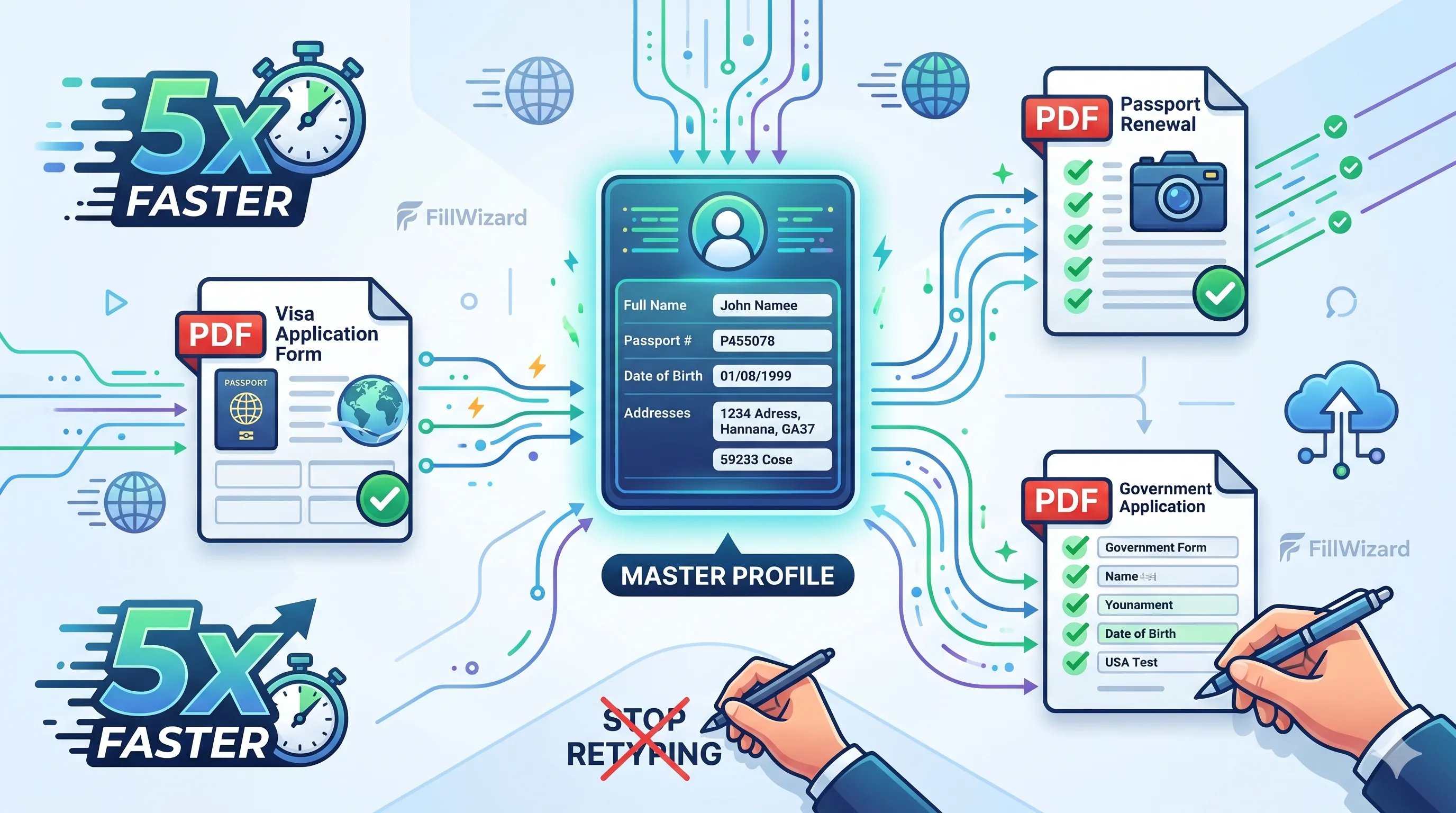 Productivité
Comment remplir des PDF en lot depuis un profil (sans la douleur du publipostage)
Batch fill et prefill devraient vouloir dire : saisir une fois, remplir beaucoup de PDF. Le mail merge pour formulaires remplissables est l'ancien contournement. Un profil est la version propre de la même idée.
9 min de lectureLire la suite Flux visa
Demande familiale DS-160 : pourquoi le bouton famille vous fait quand même tout retaper
Une demande familiale DS-160 reste un formulaire par personne. Le bouton famille sur CEAC ne change presque rien pour les champs partagés. Les profils, si. CEAC reçoit toujours la soumission finale.
9 min de lectureLire la suite