
AcroForm مقابل PDF المسطَّح: كيف تجعل أي نموذج قابلًا للتعبئة في ٢٠٢٦
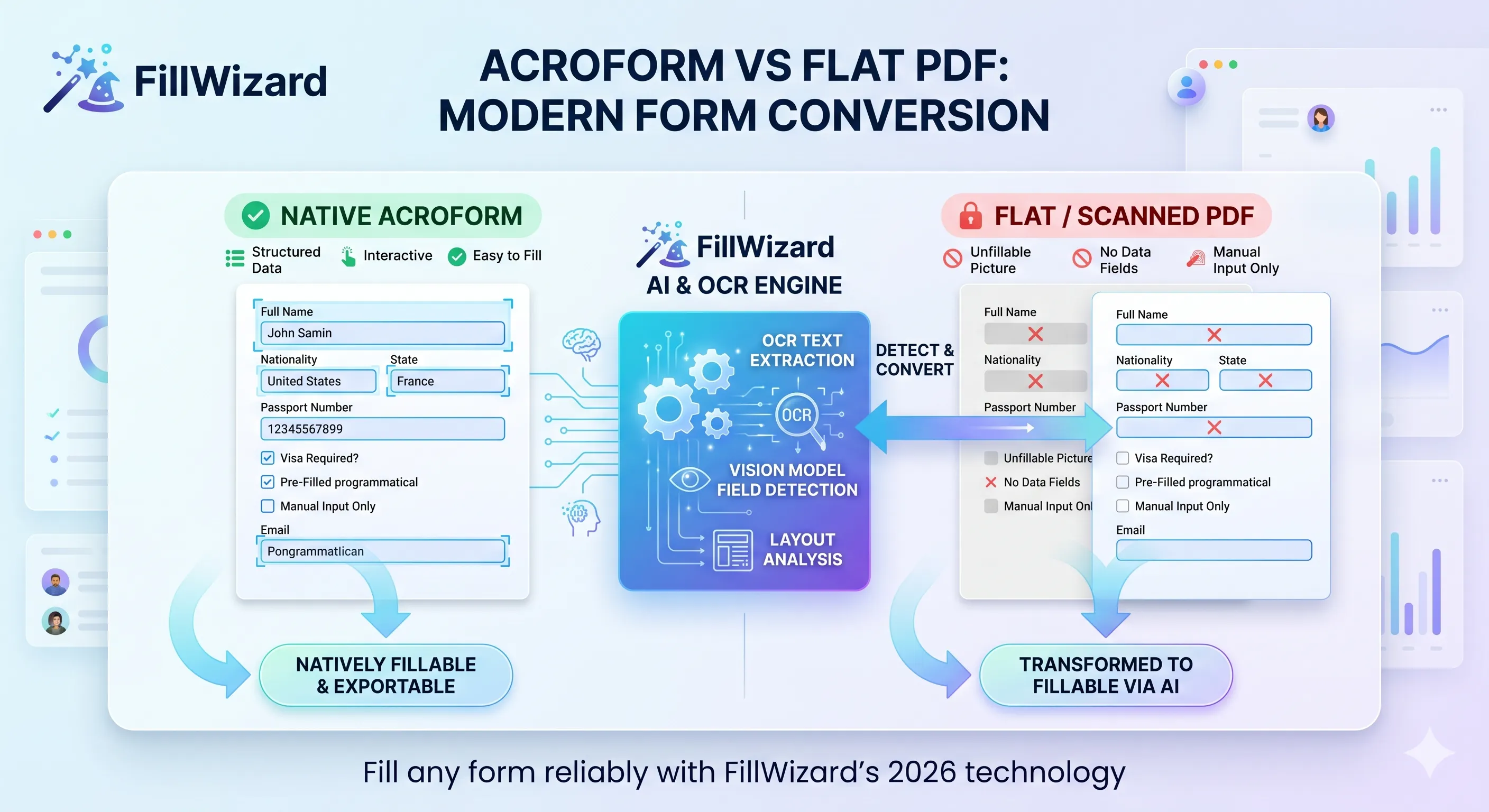
إن كنت قد فتحت يومًا ملفَّي PDF متطابقَين بصريًّا فاكتشفت أن أحدهما يقبل الكتابة في الصناديق والآخر لا، فقد لمست بالفعل أعمق انقسام في منظومة PDF. كلاهما يبدو نموذجًا. واحد منهما هو نموذج فعلًا بأي معنى تقني. والآخر صورة لنموذج.
فهم هذا التمييز هو الأساس لكل سير عمل حديث للتعبئة التلقائية. الأدوات التي تتعامل مع الاثنَين كأنهما شيء واحد تنتج مخرجات مكسورة. والأدوات التي تميِّز بينهما تملأ أيًّا منهما بثبات. هذه المقالة تشرح ما يحدث تحت الغطاء، ولماذا تستعصي بعض ملفات PDF على الأتمتة، وكيف تُغلق أدوات ٢٠٢٦ هذه الفجوة.
هي أكثر مقالات السلسلة تقنيةً، لكنك لست بحاجة لأن تكون مهندسًا لمتابعتها. إن سبق وكتبت <input> في HTML، فالمفاهيم هنا مألوفة.
أنواع PDF الأربعة التي تبدو نماذجَ
أغلب الناس يظنُّون "PDF القابل للتعبئة" فئة واحدة. في الحقيقة هناك أربع:
١. AcroForm
أُدخل في PDF 1.2 (١٩٩٦)، وهو التقنية المهيمنة للنماذج القابلة للتعبئة. يُضمِّن الـ PDF كائنات حقول (مدخلات /Annot بنوع فرعي /Widget، مع قاموس /AcroForm على مستوى الوثيقة). كل حقل له:
- اسم (مثل
passport_number) - نوع (نص، زر/صندوق اختيار، خانة راديو، اختيار، توقيع)
- موقع على الصفحة (مستطيل في إحداثيات الـ PDF)
- قيمة افتراضية اختيارية، تحقُّق، إجراءات JavaScript
حقول AcroForm قابلة للاستعلام. تفتح الـ PDF برمجيًّا فترى كل حقل واسمه ونوعه وقيمته الحالية. هذا ما يعنيه "PDF قابل للتعبئة" حين يُستخدم المصطلح بدقَّة.
٢. XFA (XML Forms Architecture)
أُدخل في PDF 1.5 (٢٠٠٣)، يلفُّ تعريف نموذج بصيغة XML داخل حاوية PDF. كان محاولة Adobe لإدخال سلوك أغنى (حقول ديناميكية، تحقُّق معقَّد، أقسام مشروطة) إلى ملفات PDF. لا يعمل إلا في Adobe Reader على المنصَّات المدعومة.
اعتُبر XFA متروكًا في PDF 2.0 (٢٠١٧). لا يزال شائعًا في النماذج الحكومية والمؤسَّسية القديمة. إن حاولت يومًا فتح نموذج ضريبي في عارض Chrome ورأيت "افتح في Adobe Reader"، فقد قابلت XFA.
للأتمتة الحديثة، الأفضل التعامل مع XFA كـ PDF مسطَّح: اعرضه، أجرِ OCR عليه، عبِّئه. التعامل المباشر مع الـ XML هشٌّ ونادرًا ما يستحق الجهد.
٣. هجين (AcroForm + XFA)
تتضمَّن بعض ملفات PDF تمثيلَين للنموذج نفسه: AcroForm وXFA. للتوافق العكسي: Adobe Reader يستخدم XFA، وسواه يتراجع إلى AcroForm. الهجين يقلُّ مع الوقت لكنك ستلتقيه في نماذج مالية وحكومية صدرت قبل ٢٠١٨.
للأتمتة: اقرأ جانب AcroForm، تجاهل XFA، عبِّئ حقول AcroForm، سطِّح عند التصدير.
٤. مسطَّح / ممسوح ضوئيًّا
PDF المسطَّح بلا بنية قابلة للتعبئة. هو سلسلة صفحات معروضة (نص، صور، أشكال متجهة) بلا مفهوم حقل. "الصناديق" التي يراها المستخدم عناصر بصرية، لا بيانات.
طريقتان لإنتاج PDF مسطَّح:
- مسطَّح أصلًا: مصمِّم رسم النموذج في InDesign، صدَّره PDF، ولم يضف حقول AcroForm. الصناديق مستطيلات. التسميات نص.
- ممسوح: نموذج ورقي صُوِّر بالماسح وحُفظ PDF. الصفحة كلها صورة عمليًّا. حتى تسميات النص بكسلات.
هذه ملفات PDF التي "لا تسمح بالكتابة". وهي أيضًا التي تعجز الأدوات القديمة عن التعامل معها لأنه لا شيء يمكن استعلامه. مجرَّد بكسلات.
لماذا يهمُّ هذا التمييز عمليًّا
لِفريق يتعامل مع آلاف النماذج عبر سير عمل متعدِّد، ينتج عن انقسام AcroForm/المسطَّح آثار حقيقية:
نماذج AcroForm أسهل أتمتةً بـ ١٠ أضعاف. تسرد الحقول، تربطها ببيانات الملف، تكتب القيم، تسطِّح. كل العملية في مللي ثوانٍ.
النماذج المسطَّحة تتطلَّب اكتشافًا. عليك إيجاد الحقول بصريًّا (اكتشاف صناديق التحديد) قبل ملء أي شيء. هنا يكسب OCR ونماذج الرؤية الحديثة موقعهما.
الحِزَم المختلطة تكسر سير العمل الساذج. ملفة تأشيرة حقيقية، ردُّ RFP، ملفة مطالبة، تتضمَّن AcroForm ومسطَّحة معًا. سير عمل يتعامل مع نوع واحد فقط يفرض تدخُّلًا يدويًّا على النصف الآخر.
التعامل مع التواقيع يختلف اختلافًا حادًّا. حقول التوقيع في AcroForm يمكن تعبئتها برمجيًّا. أسطر التوقيع في المسطَّح يجب أن تُوضع كطبقة فوق. التواقيع المعطوبة تُلغي النماذج.
كيف تكتشف الأدوات الحديثة الحقول في PDF المسطَّح
إن كانت حقول AcroForm تُقرأ مباشرةً، فالهندسة الجادَّة على PDF المسطَّح. خط أنابيب الاكتشاف في ٢٠٢٦ يبدو هكذا:
الخطوة ١: عرض الصفحة
يُعرض PDF المسطَّح إلى صورة بدقَّة عالية (عادةً ٣٠٠ DPI أو أكثر). PDF.js وPoppler وGhostscript تُنجز ذلك بثبات.
الخطوة ٢: OCR
يُستخرج النص مع المواقع. تنتج محرِّكات OCR الحديثة (Tesseract 5، Google Document AI، Microsoft Azure Form Recognizer أو نماذج مفتوحة كـ Donut وLayoutLM) قائمة من أزواج (نص، صندوق).
الخطوة ٣: تحليل التخطيط
يحدِّد نموذج التخطيط مناطق هيكلية: فقرات، جداول، عناوين، مناطق قابلة للتعبئة. يعرف النموذج كيف "يبدو" النموذج: أسطر أفقية فارغة بجانب نصوص تسمية، صناديق اختيار رُسمت كمربعات صغيرة فارغة، أسطر توقيع كقطع أفقية تحتها كلمة "Signature".
الخطوة ٤: ربط الحقول
تُربط كل منطقة قابلة للتعبئة بأقرب تسمية. "Passport number" بجوار سطر أفقي يعني أن السطر حقل رقم جواز السفر. هنا تتألَّق نماذج الرؤية واللغة: تستطيع التمييز بين "Date of issue" و"Date of expiry" حتى مع تخطيط مزدحم.
الخطوة ٥: تصنيف النوع
يُصنَّف كل حقل مكتشف إلى نص أو صندوق اختيار أو توقيع أو تاريخ. هذا يقود السلوك التالي: حقول النص تستقبل قيم الملف، الصناديق تُؤشَّر، التواقيع تُعلَّم لإجراء بشري.
ناتج خط الأنابيب هذا بنية تشبه عمليًّا ما كان سيُنتجه AcroForm أصلًا. من هنا، باقي سير العمل واحد.
لرؤية كيف يندمج هذا في محرك تعبئة كامل، اطَّلع على دليلنا الكامل للتعبئة بالذكاء الاصطناعي.
لماذا تفشل الأدوات القديمة في PDF المسطَّح
حاول الجيل السابق من أدوات PDF (منتصف العقد الثاني من الألفية) حلَّ مشكلة المسطَّح بمطابقة القوالب. كان المستخدم:
- يرفع PDF نموذجًا.
- ينقر يدويًّا على موقع كل حقل لرسم صندوق.
- يُسمِّي كل صندوق باسم حقل.
- يحفظ القالب.
في المرة التالية حين يصل PDF بالتخطيط نفسه، تُسقِط الأداة القالب المحفوظ على الـ PDF الجديد وتملأ الصناديق.
ينجح ذلك نظريًّا. عمليًّا ينهار لثلاثة أسباب:
- انجراف القالب: تغييرات صغيرة (شعار جديد، سطر تنبيه منقول) تُخلُّ بمحاذاة القالب.
- تكلفة العمل لكل نموذج: ملفة RFP من ٤٠ نموذجًا تعني ٤٠ قالبًا، كلٌّ يحتاج ٥-١٠ دقائق إعداد.
- لا نقل دلالي: القالب يعرف المواقع لا المعنى. حقل "Last Name" عند مزوِّد و"Surname" عند آخر يحتاجان قوالب منفصلة.
خطوط الاكتشاف الحديثة تتجاوز المشكلات الثلاث. تكتشف الحقول من جديد كل مرة، وتُسمِّيها دلاليًّا، ولا تتطلَّب أي إعداد لكل نموذج.
التعبئة دون كسر الأصل
بعد اكتشاف الحقول، يجب أن تكون التعبئة جراحيَّة. هناك نَمَطَا فشل يجب تجنُّبهما:
الفشل ١: تعديل محتوى الصفحة الأصلي. إن أسقطت قيم الملف داخل تيار الصفحة القائم، تكسر أشياء. تختفي خطوط الكتابة المضمَّنة. تَفسد التواقيع القائمة. تتشوَّه البيانات الوصفية. بعض القُرَّاء يرفضون عرض الناتج.
الفشل ٢: حفظ PDF غير مسطَّح كمخرج نهائي. إن عبَّأت حقول AcroForm وحفظت دون تسطيح، يستطيع المستلم تعديل القيم. للتقديمات الحرجة (تأشيرة، حكومي، قانوني) هذا غير مقبول.
النهج الصحيح في الحالتَين:
- PDF AcroForm: اكتب القيم في كائنات الحقول القائمة، ثم سطِّح عند التصدير. الناتج PDF نظيف غير قابل للتعديل، يبدو متطابقًا في كل قارئ.
- PDF مسطَّح: اعرض الصفحة، ضع القيم على طبقة شفَّافة فوق المواقع المكتشفة، وسطِّح المخرج المُجمَّع. التواقيع الأصلية (الموجودة في محتوى الصفحة) تبقى سليمة. القيم الجديدة تصبح جزءًا دائمًا من الصفحة.
أداة تعبئة جيدة تتعامل مع الحالتَين تلقائيًّا، وتختار النهج الصحيح حسب نوع PDF المُدخَل.
متى لن ينقذك OCR، بصراحة
لِـ OCR حدود. القائمة الصادقة بالحالات التي تقصُر فيها الأتمتة:
- صور هاتف بزاوية: التشويه الزاوي يُربك نماذج التخطيط. اطلب من المستخدم مسحًا مستويًا أو استخدام تطبيق ماسح وثائق.
- الفاكسات: المدى الديناميكي قاسٍ. أعد الطباعة وامسح إذا أمكن.
- التسميات المكتوبة بخطِّ اليد: نادرة في النماذج الحديثة، تظهر في النماذج الحكومية القديمة. التسمية اليدوية لا مفرَّ منها.
- النماذج برموز غير قياسية: ترميز شطرنج، معادلات رياضية، رموز مؤسَّسية خاصة. تحتاج تدريبًا مخصَّصًا، لا OCR جاهزًا.
- تخطيطات كثيفة متعدِّدة الأعمدة بلا فواصل بيضاء: نماذج التخطيط تتعب. تحتاج بعض الضبط.
تظلُّ ٩٠٪ من النماذج الواقعية تعمل بنظافة. معرفة أنماط الفشل تمنع الإفراط في الوعد خلال عرض الإثبات.
اعتبارات تعدُّد اللغات
للفِرَق التي تتعامل مع نماذج غير إنكليزية (أغلب قرَّائنا؛ انظر سير عملنا في مطالبات التأمين والمناقصات الحكومية وملفة التأشيرة)، تؤثِّر اللغة في خطوة OCR:
- الكتابات اللاتينية (الإنكليزية، الإسبانية، الفرنسية، الألمانية، البرتغالية): يدعمها كل محرك OCR حديث.
- الكتابات RTL (العربية، العبرية): تحتاج محرِّكات OCR مدرَّبة على تخطيطات RTL. ترتيب الكلمات واتجاه الحقل يختلفان.
- شرق آسيا (الصينية، اليابانية، الكورية): تحتاج محرِّكات بياناتها التدريبية مناسبة وDPI أعلى.
- النماذج بكتابات مختلطة: شائعة جدًّا في عمل التأشيرات (تعليمات إنكليزية + حقل اسم عربي). محرِّكات تتعامل مع الاثنَين في تمريرة واحدة توفِّر خطوة.
تسميات الحقول بلغة المصدر تحتاج ربطًا دلاليًّا بحقول ملفك. الحقل المسمَّى Nationalité يجب أن يُربط بـ Nationality في الملف. الربط الدلالي الحديث يفعل ذلك بشفافية، أمَّا الأدوات القديمة فكانت تطلب قاموس ترجمة.
خطوة التصدير التي لا يتحدَّث عنها أحد
PDF مُعبَّأ بشكل صحيح يظهر بشكل خاطئ لدى مستلمه يساوي إخفاقًا في التقديم وظيفيًّا. بعد التعبئة والتسطيح، تحقَّق في:
- Adobe Acrobat (مرجع العرض القانوني)
- macOS Preview (محرك مختلف، يكشف مشكلات الخطوط)
- عارض PDF في Chrome (الحدُّ الأدنى المشترك للسفارات والوكالات)
- عبر طابعة (بعض التواقيع لا تظهر صحيحةً إلا عند الطباعة)
إن جاءت المخرجات نظيفةً في الأربعة، فلديك PDF صالح للتقديم. وإلا فعليك حلُّ مشكلة العرض قبل الإرسال. لا تفترض أن المستلم يستخدم نفس القارئ الذي تستخدمه.
شجرة قرار عملية
عند وصول PDF جديد، الشجرة:
- هل هو AcroForm؟ ← اقرأ الحقول مباشرةً. عبِّئ. سطِّح. انتهى.
- هل هو XFA؟ ← اعرضه إلى صورة. عامِله كـ PDF مسطَّح.
- هل هو هجين؟ ← اقرأ جانب AcroForm. عبِّئ. سطِّح. انتهى.
- هل هو مسطَّح أو ممسوح؟ ← OCR + اكتشاف تخطيط. اربط الحقول المكتشفة. ضع القيم في طبقة فوقها. سطِّح.
أداة تعبئة حديثة تشغِّل هذه الشجرة آليًّا. ترفع الملف، فتقرِّر هي نوعه وتوجِّهه إلى خط الأنابيب الصحيح. من منظور المستخدم، هو سير عمل واحد.
قراءة ذات صلة
- دليل التعبئة بالذكاء الاصطناعي ٢٠٢٦ الكامل: كيف تتركَّب القطع في سير عمل من البداية للنهاية.
- سير عمل مطالبات التأمين: الأسس التقنية ذاتها مطبَّقة على قطاع محدَّد.
- تعبئة النماذج الحكومية: المناقصات والتراخيص: الأسس ذاتها في القطاع العام.
- FillWizard مقابل Adobe Acrobat مقابل DocuSign: مقارنة مباشرة لكيفية تعامل ثلاث أدوات مع انقسام AcroForm/المسطَّح.
ماذا تفعل هذا الأسبوع
إن كان فريقك يتعامل مع مزيج من AcroForm وPDF مسطَّحة ولا يؤتمت إلا أحدهما، فأنت تترك ٥٠٪ من توفير الوقت على الطاولة. اختر ثلاثة ملفات PDF مسطَّحة من حِملك الحقيقي، مرِّرها عبر أداة تعبئة حديثة باكتشاف بصري للحقول، وقِس المخرجات. الفجوة بين "تعامل سيِّئ مع المسطَّح" و"تعامل جيِّد" هي بالضبط الفجوة بين أدوات الأمس وأدوات اليوم.
قائمة مراجعة
- حدِّد لكل PDF واردٍ ما إذا كان AcroForm أو XFA أو هجينًا أو مسطَّحًا/ممسوحًا.
- في AcroForm: اقرأ أسماء الحقول وأنواعها وبِنيتها مباشرةً، دون OCR.
- في PDF المسطَّح: شغِّل OCR مع نموذج تخطيط يكتشف صناديق الحقول.
- استخدم المطابقة الدلالية لإسقاط قيم الملف على الحقول المكتشفة.
- احتفظ بالتواقيع الأصلية بإضافة طبقة فوقها بدل إعادة بناء الوثيقة.
- صدِّر إلى PDF مسطَّح يُفتح بشكل سليم في أي قارئ.
- تحقَّق من المخرجات في Acrobat وPreview ومن خلال طابعة قبل الإرسال.
مقالات ذات صلة
 مقارنات الأدوات
بديل Adobe Fill & Sign عندما يقترح الإكمال التلقائي الاسم الخطأ
Adobe Fill & Sign يتذكّر أكثر مما تريد. اسم خطأ. توقيع العميل السابق. تفاصيل طبية خاصة في الـ PDF التالي. هذا الدليل يغطي متى تمسح الذاكرة، ومتى تبقي Acrobat، ومتى يكون الملف الشخصي القابل لإعادة الاستخدام البديل الآمن لـ Fill & Sign.
8 دقائق للقراءةقراءة المزيد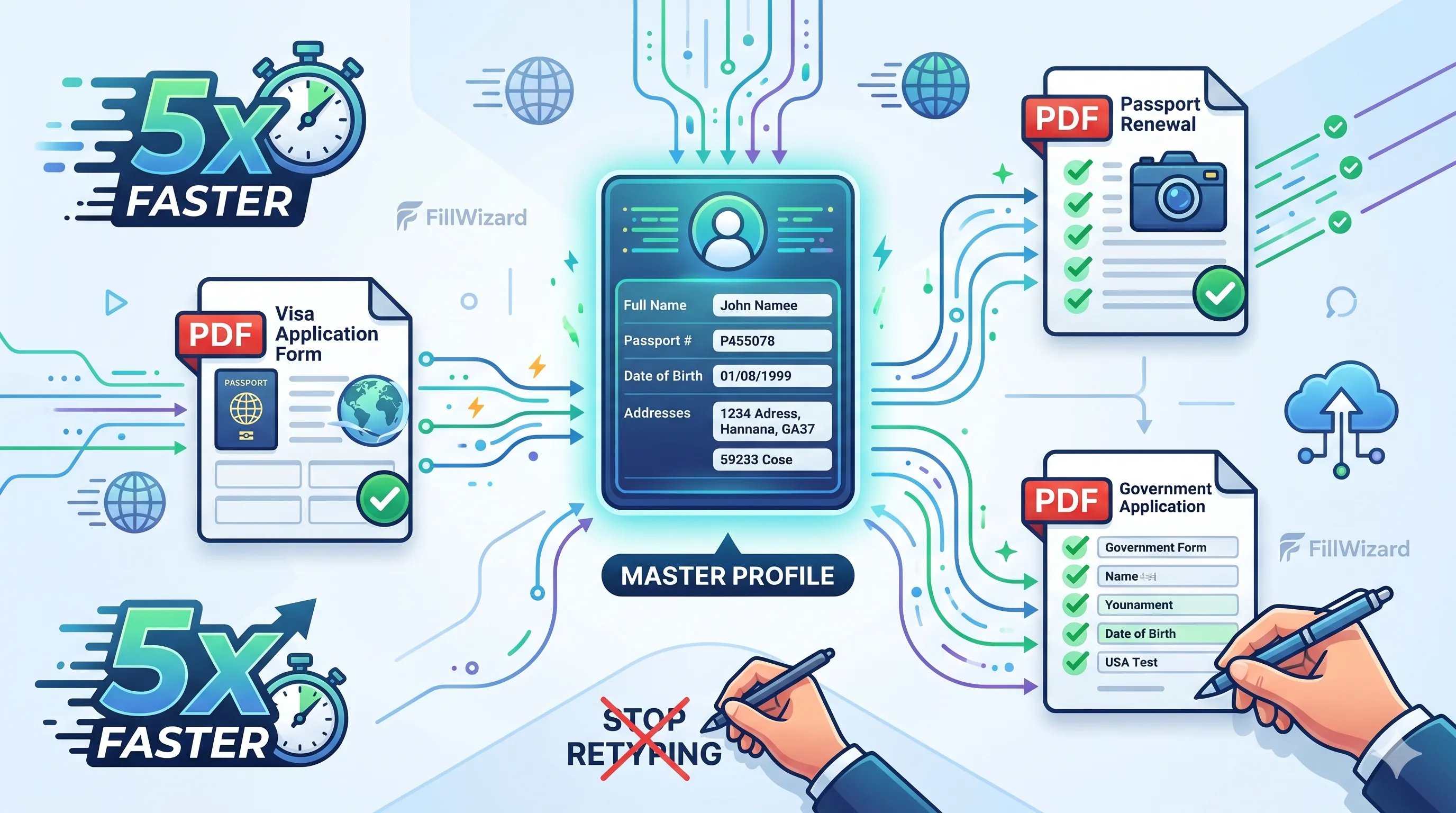 الإنتاجية
كيف تملأ نماذج PDF دفعة واحدة من ملف شخصي (دون ألم الدمج البريدي)
التعبئة الدفعة والتعبئة المسبقة يجب أن تعني: أدخل مرة، املأ كثيرًا من ملفات PDF. الدمج البريدي للنماذج القابلة للتعبئة هو الحل القديم القديم. الملف الشخصي هو النسخة الأنظف للفكرة نفسها.
9 دقائق للقراءةقراءة المزيد مسارات التأشيرة
طلب DS-160 العائلي: لماذا زر العائلة ما زال يجبرك على إعادة كتابة كل شيء
طلب DS-160 العائلي ما زال نموذجًا لكل شخص. زر العائلة في CEAC لا يكاد يساعد في الحقول المشتركة. الملفات الشخصية تفعل. CEAC ما زال يستلم الإرسال النهائي.
9 دقائق للقراءةقراءة المزيد