
Wie du jedes gescannte PDF in ein ausfüllbares Formular verwandelst
Ein gescanntes PDF ist ein Bild eines Formulars. Es sieht aus wie das Original, aber kein Feld nimmt Eingaben an, weil keine Feldstruktur in der Datei steckt. Die Seite ist im Grunde ein Bild. Klick die Kästchen den ganzen Tag, es passiert nichts.
Aus diesem Bild etwas Ausfüllbares zu machen, ist ein Fünf-Schritte-Prozess. Die Technik dahinter hat sich in den letzten zwei Jahren stark verändert, und die meisten alten Tools machen es noch immer falsch. Hier ist die Version, die funktioniert, samt der mehrsprachigen Stolperstellen, die Teams einholen, wenn sie sie überspringen.
Was ein "flaches" gescanntes PDF wirklich ist
Wenn du ein Papierformular scannst, erzeugt der Scanner ein PDF mit einem oder mehreren Seitenbildern darin. Es gibt kein Konzept von Feld. Die Beschriftungen sind Pixel. Die Kästchen sind Rechtecke auf dem Bild. Nichts davon ist abfragbar.
Das ist anders bei einem AcroForm-PDF, das Feldobjekte mit Namen, Typen und Positionen einbettet. AcroForms sind per Design ausfüllbar. Für den Hintergrund zur Trennlinie zwischen beiden, lies AcroForm vs. flaches PDF.
Wenn ein gescanntes PDF sich wie ein AcroForm verhalten soll, musst du die Felder selbst erkennen.
Warum OCR allein nicht reicht
OCR ist die Technik, die Seitenbilder in maschinenlesbaren Text verwandelt. Schick ein flaches PDF durch Tesseract oder einen modernen OCR-Stack, und du bekommst eine Liste aus Wörtern mit Boundingboxen.
Das ist nützlich, löst aber das Problem nicht. OCR sagt dir, was auf der Seite steht. Es sagt dir nicht, welches leere Rechteck neben "Geburtsdatum" das Feld ist, dass das kleine Quadrat neben "Ich stimme zu" eine Checkbox ist oder dass der Strich unten eine Unterschriftslinie ist.
Dafür brauchst du ein layout-bewusstes Vision-Modell. Moderne Stacks kombinieren OCR mit einem Modell, das auf Formularlayouts trainiert ist. Es klassifiziert jede Region als Texteingabe, Checkbox, Optionsfeld oder Unterschrift und verknüpft sie mit dem nächstgelegenen Label. Erst diese Kombination macht die Erkennung brauchbar.
Der Fünf-Schritte-Prozess
So sieht der praktische Ablauf bei uns aus.
1. Hol einen sauberen Scan mit 300 dpi
Scanne flach. Ein Flachbettscanner ist ideal. Eine Scanner-App auf dem Handy ist okay, wenn sie die Perspektive korrigiert, sodass die Seite rechteckig wird. Schräge Handyfotos scheitern, weil das Layout-Modell nicht erkennen kann, welches Rechteck ein Feld ist und welches nur verzerrte Seitengeometrie.
2. OCR plus Layout-Erkennung starten
Die Ausgabe ist eine strukturierte Darstellung der Seite: jeder Textblock mit Boundingbox, jedes erkannte Feld mit Typ und zugeordnetem Label. Dieser Schritt ersetzt die zehn Minuten manuelles Feld-für-Feld-Klicken, die ältere Tools verlangten.
3. Felder mit niedriger Konfidenz prüfen
Erkennung ist keine Magie. Das Modell markiert Felder, bei denen es unsicher ist: enge Labels, Felder neben Logos, Felder in dichten Mehrspaltenbereichen. Prüfe diese, bevor du befüllst. Fünf Sekunden menschliche Kontrolle hier sparen dir später zehn Minuten Fehlersuche.
4. Werte als separate Schicht überlagern
Sobald die Felder den Profilwerten zugeordnet sind, zeichnet das Tool den Text auf eine transparente Schicht über dem Originalbild. Die Seite bleibt unberührt. Vorhandene Tinte, inklusive Unterschriften im Scan, bleibt exakt am alten Ort.
5. Flach rechnen und exportieren
Flachrechnen verschmilzt die Schicht mit der Seite zu einem statischen Bild. Das Ergebnis öffnet identisch in Adobe Acrobat, macOS Preview, Chromes PDF-Viewer und jedem Druckertreiber. Niemand auf der Empfängerseite kann die Werte zurückändern, und das ist der einzige akzeptable Endzustand für wichtige Einreichungen.
Der mehrsprachige Aspekt
Wenn deine Formulare nur in einer Sprache vorliegen und diese Sprache Englisch ist, deckt das jeder moderne OCR-Stack ab. Wenn nicht, wird der OCR-Schritt spannend.
Arabische Formulare werden von rechts nach links gelesen. Der OCR-Stack muss das wissen, damit Wortreihenfolge und Feldrichtung korrekt sind. Französisch, Spanisch und Deutsch nutzen lateinische Schrift, haben aber Akzente und Ligaturen, die manche älteren Engines stillschweigend verlieren. Mischschriftformulare in der Visa-Arbeit stellen englische Anweisungen neben arabische Namensfelder und brauchen einen Stack, der beides in einem Durchgang verarbeitet.
Auch Feldlabel brauchen semantische Zuordnung. Ein Feld mit der Beschriftung Nationalité auf Französisch oder Staatsangehörigkeit auf Deutsch sollte auf dasselbe Profilfeld zeigen wie Nationality. Moderne semantische Zuordnung macht das für dich. Ältere Tools verlangten ein Übersetzungslexikon pro Sprache.
Wo das in deinen Stack passt
Wenn dein Team regelmäßig gescannte Formulare verarbeitet, etwa Vergabeunterlagen, Visumspakete, Schadensmeldungen oder HR-Onboarding, ist es ein Projekt über Monate, diese Pipeline selbst zu bauen. FillWizard liefert sie als einen einzigen Workflow: PDF abgeben, ausfüllbare Version zurückbekommen, befüllen, flach exportieren. Wie die Teile zusammenpassen, zeigt die definitive Anleitung zum KI-PDF-Autoausfüllen.
Was du diese Woche ausprobieren kannst
Nimm drei gescannte Formulare aus deinem echten Arbeitsalltag. Lass sie durch ein Tool mit OCR und Layout-Erkennung laufen. Stoppe die Zeit gegen den manuellen Ablauf von heute. Der Unterschied zwischen "ein gescanntes PDF in einer Stunde konvertieren" und "unter einer Minute" ist genau der Abstand zwischen den Tools von gestern und heutigen Vision-Modellen.
Checkliste
- Flach scannen mit 300 dpi oder mehr, keine schrägen Handyfotos.
- OCR plus Layout-Modell laufen lassen, das Textfelder, Checkboxen und Unterschriftslinien erkennt.
- Felder mit niedriger Konfidenz prüfen, bevor du etwas eintippst.
- Werte auf einer separaten Schicht überlagern, damit die Originalseite unangetastet bleibt.
- Flach rechnen und exportieren, damit die Datei in jedem Reader gleich aussieht.
Verwandte Beiträge
 Tool-Vergleiche
Adobe Fill & Sign Alternative, wenn Autofill den falschen Namen vorschlägt
Adobe Fill & Sign merkt sich mehr, als du willst. Falscher Name. Unterschrift des vorherigen Kunden. Private medizinische Details im nächsten PDF. Dieser Guide deckt ab, wann du den Cache leerst, wann du Acrobat behältst und wann ein wiederverwendbares Profil die sicherere Fill-&-Sign-Alternative ist.
8 Min. LesezeitWeiterlesen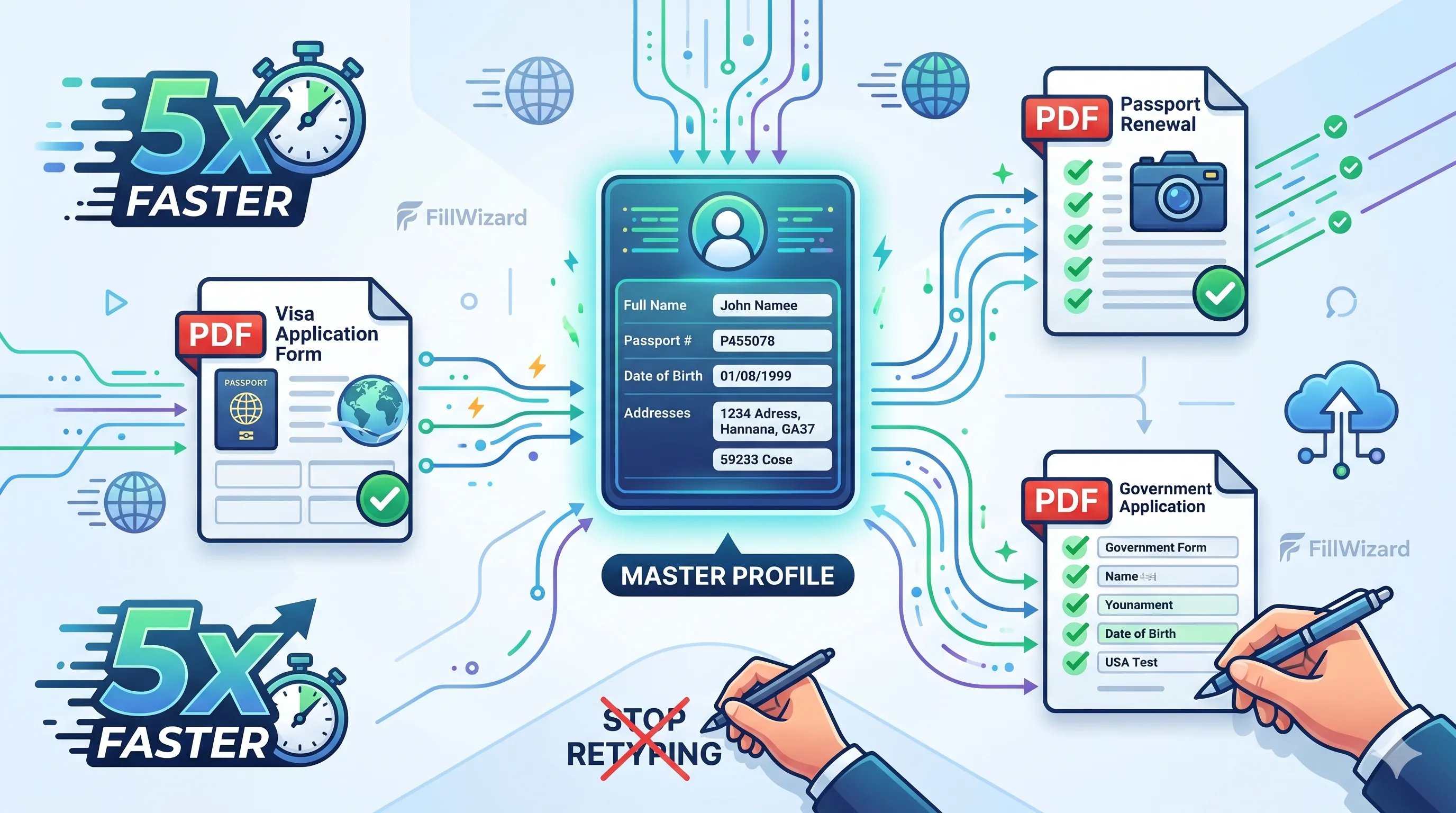 Produktivität
PDF-Formulare per Profil batch-füllen (ohne Mail-Merge-Schmerz)
Batch fill und Prefill sollten heißen: einmal eingeben, viele PDFs füllen. Mail Merge für ausfüllbare Formulare ist der alte Workaround. Ein Profil ist die saubere Version derselben Idee.
9 Min. LesezeitWeiterlesen Visum-Workflows
DS-160 Familienantrag: Warum der Familien-Button dich trotzdem alles neu tippen lässt
Ein DS-160-Familienantrag bleibt ein Formular pro Person. Der Familien-Button bei CEAC hilft bei gemeinsamen Feldern kaum. Profile schon. CEAC bekommt weiterhin den finalen Submit.
9 Min. LesezeitWeiterlesen