¿Alternativa gratuita a Adobe Acrobat? Solo si rellenas los mismos formularios una y otra vez

Busca "alternativa gratuita Adobe Acrobat" y te aparecerán 30 lectores de PDF que prometen lo mismo: todas las funciones de Acrobat, gratis, sin contras. Entras y te encuentras exportaciones con marca de agua, muros de pago escondidos y una lista de funciones que pierde OCR, censura y firmas en cuanto lees la letra pequeña.
Este artículo no es eso. Esta es la versión honesta, escrita por gente que usa Adobe Acrobat todos los días para cosas que FillWizard sinceramente no puede hacer, y usa FillWizard todos los días para cosas que Acrobat resuelve mal.
Adobe Acrobat es un producto de 30 años con un repertorio enorme. Edita PDF, hace OCR de escaneos, censura texto, etiqueta documentos para accesibilidad, ensambla páginas, gestiona firmas certificadas y probablemente te corte el césped si haces clic en el menú correcto. No vamos a fingir que FillWizard sustituye todo eso. No lo hace, y cualquier proveedor que afirme lo contrario espera que no leas más allá de su página de inicio.
Lo que sí te decimos: si el 80 % de tu uso de Acrobat es "abrir formulario, teclear los mismos datos, guardar, repetir", hay una herramienta más rápida para esa tarea específica. Si el cambio tiene sentido depende por completo de cómo se reparte tu 80 % semanal.
A quién NO le conviene cambiar (lee esto primero)
Ahórrate un ciclo de compras. Si tu flujo diario en Acrobat incluye cualquiera de estas tareas, quédate en Acrobat:
- Editar contenido del PDF. Ajustar el texto dentro de un contrato, cambiar un logo, corregir una errata en la página 12. FillWizard no toca el cuerpo del documento.
- Manipular páginas. Insertar, borrar, reordenar o dividir páginas.
- OCR para archivos. Convertir un escaneo de 200 páginas en texto buscable. El OCR de Acrobat es de los mejores del mercado.
- Censura. Cubrir información sensible con una capa de redacción de verdad que sobreviva al copia-pega. Es una función de grado legal y no la enviamos.
- Firmas electrónicas certificadas. Adobe Sign, certificados por hardware, firmas electrónicas cualificadas bajo eIDAS. Otra categoría de producto.
- Etiquetado de accesibilidad. Etiquetar PDF para lectores de pantalla bajo WCAG 2.1. Acrobat tiene herramientas para esto; FillWizard no.
- Autoría de formularios. Crear nuevos campos AcroForm desde un PDF en blanco. FillWizard rellena formularios; no los construye.
Si dos o más de estas tareas están en tu rotación semanal, conserva tu licencia de Acrobat. Sigue leyendo si además tienes un problema de relleno repetido como el que describe el resto del artículo. La mayoría de equipos paga por las dos y deja de pelear para que una herramienta haga el trabajo de la otra.
A quién SÍ le conviene plantearse el cambio (esta es la pregunta real)
FillWizard está pensado para un perfil de usuario: alguien que rellena el mismo tipo de PDF una y otra vez con datos que apenas cambian.
Si tu semana se parece a esto, las cuentas te salen:
- Coordinador de RR. HH. que da alta a 40 personas al mes, cada una con seis PDF que se rellenan con los mismos datos de la empresa.
- Paralegal de inmigración que prepara DS-160, DS-260, I-129F e I-134 para familias clientes, donde el 70 % de cada formulario se repite en los otros.
- Perito de seguros que emite ACORD 25 y ACORD 125 desde los mismos datos de asegurado 30 veces por semana.
- Redactor de licitaciones públicas que responde las mismas preguntas de empresa en cada paquete de RFP.
- Secretaría escolar que rellena los mismos campos del expediente del alumno en formularios federales, estatales y del distrito.
Lo que une a estos casos: los datos son estructurados, los formularios se repiten y el cuello de botella es teclear. Acrobat rellena cualquiera de estos formularios bien. Pero te obliga a empezar de cero cada vez, porque así fue diseñado.
Qué suele significar "alternativa a Adobe Acrobat" (y qué debería significar)
La razón por la que "alternativa a Adobe Acrobat" es una búsqueda con tanto volumen es que Acrobat Pro cuesta unos 20-25 dólares por usuario al mes, y la mayoría de los equipos que lo pagan usan en torno al 15 % de la superficie de funciones. Cuando pagas por censura y etiquetado de accesibilidad pero solo usas relleno y firma, empiezas a buscar en Google.
Lo que suelen ofrecerte los resultados:
- Lectores de PDF gratuitos que ven y anotan ligeramente, y luego presionan para que pagues en cuanto intentas guardar.
- Editores de PDF que intentan clonar Acrobat punto por punto y acaban siendo un Acrobat más barato, más lento y con peor UX.
- Suites todo-en-uno que juntan relleno, firma, edición, OCR y conversión en un producto que hace todo regular.
Lo que ninguno acierta es la distinción que importa: editar un PDF y rellenar un PDF son trabajos distintos. Comparten formato de archivo y poco más. Una herramienta optimizada para "rellena este formulario, ahora el siguiente, ahora el siguiente" no se parece en nada a una optimizada para "edita este contrato antes de mandarlo a legal".
FillWizard apuesta por esa distinción de forma explícita. Hacemos una cosa bien y dejamos las otras 50 funciones a Acrobat. Si esa cosa es tu cuello de botella, ahorras tiempo. Si no, no.
Comparación concreta de funciones
Números, no adjetivos. Dónde está hoy cada herramienta:
| Capacidad | Adobe Acrobat | FillWizard |
|---|---|---|
| Editar texto e imágenes del PDF | Nativo, excelente | No disponible |
| OCR de PDF escaneados a texto buscable | Nativo, excelente | OCR solo para detectar campos |
| Censurar contenido con capa real | Nativo, grado legal | No disponible |
| Reordenar, dividir, unir páginas | Nativo | No disponible |
| Etiquetar PDF para accesibilidad (WCAG) | Nativo | No disponible |
| Autoría de nuevos campos AcroForm | Nativo | No disponible |
| Rellenar un PDF AcroForm una vez | Sí, tecleando a mano | Sí, autocompletado desde perfil |
| Perfil de identidad que rellena 40 formularios solo | No existe ese concepto | Función central |
| Detección y relleno de PDF escaneados/planos | Limitada | Por IA, nativa |
| Relleno multilingüe incluido árabe y RTL | Sesgado al inglés | Soporte nativo de primer nivel |
| Relleno masivo de muchos formularios en un lote | Torpe | Función central |
| Registro de auditoría por relleno | Limitado | Por campo, exportable |
| Firmas certificadas (eIDAS, certificados cualificados) | Vía Adobe Sign | Fuera de alcance; combina con DocuSign |
| Modelo de precios | Por puesto, ~20-25 USD al mes | Plan gratuito + planes de pago (beta) |
Mira la tabla con honestidad. Si las seis primeras filas describen tu día a día, FillWizard no es la herramienta. Si las filas 7 a 11 describen tu día a día, Acrobat te va a seguir costando horas cada semana y te conviene al menos pilotar el cambio.
Contexto de precios (la versión honesta)
Adobe Acrobat Pro cuesta unos 20-25 dólares por usuario al mes en su producto independiente, más si añades Creative Cloud y menos si tienes acuerdo de volumen empresarial. Para un equipo legal de 20 personas que vive en Acrobat todo el día, es un precio justo. Para un equipo de RR. HH. de 20 personas que solo abre Acrobat para rellenar, guardar y cerrar, estás pagando por 50 funciones para usar tres.
El precio de FillWizard en la beta actual funciona por niveles: un plan gratuito para uso ocasional, planes de pago con rellenos ilimitados y perfiles de equipo, y un plan aparte para agencias de alto volumen. Los precios públicos salen en el lanzamiento público.
La pregunta correcta no es "cuál es más barato". Es "cuántas horas a la semana pasa tu equipo tecleando los mismos datos en formularios, y con qué coste laboral cargado". Saca ese número. Si es pequeño, quédate con lo que tienes. Si son 40+ horas a la semana en todo el equipo, las cuentas hablan solas, y muy fuerte.
Flujo de migración si decides hacer un piloto
No migres. Convive.
Los equipos que cambian con éxito no abandonan Acrobat de un día para otro. Lo mantienen para edición, OCR, censura y firma, y mandan a FillWizard el trabajo de relleno repetido. A los 90 días tienen datos sobre qué herramienta es el cuello de botella de cada flujo y pueden decidir si conservan los dos puestos o reducen uno.
Un piloto que funciona se parece a esto:
- Semana 1: elige el peor flujo de relleno repetido. El que el equipo más reclama. Paquetes de alta de RR. HH., certificados ACORD, hojas de trabajo de visa, portadas de RFP. Lo que sea.
- Semana 1: construye un perfil por identidad. Empleado, solicitante, asegurado, proveedor. Si tienes exportaciones de datos previas, tira de ahí (la guía AcroForm vs. PDF plano explica qué quiere decir "perfil estructurado" en la práctica).
- Semanas 2-3: ejecuta el mismo flujo en paralelo. Tres personas en Acrobat, tres en FillWizard. Mide tiempo por relleno y tasa de error con honestidad.
- Semana 4: compara y decide. Si FillWizard ahorra más del 30 % de tiempo en el flujo, mantén el piloto. Si no, ese flujo no es lo bastante repetitivo y te quedas con Acrobat.
- Meses 2-3: amplía al siguiente peor flujo. Repite. Los equipos que más ganan mueven 3 o 4 flujos de relleno repetido y dejan el resto en Acrobat.
Sabes en 30 días si el cambio encaja con tu equipo. Los que intentan cambiarlo todo en la primera semana suelen devolverlo todo en la tercera. No seas ellos.
Dónde encaja cada herramienta en tu stack
La mayoría de equipos con mucho papeleo terminan con un stack así:
- Adobe Acrobat para editar los PDF de origen, hacer OCR de archivos, censurar datos de clientes, ensamblar el paquete final y firmar con certificado.
- FillWizard para rellenar los formularios recurrentes que viven dentro de ese paquete desde un perfil guardado.
- DocuSign o Adobe Sign para el paso final de firma sobre el paquete ensamblado.
Cada herramienta hace la parte que realmente sabe hacer. Nadie finge en la cola larga. Compras lo entiende porque cada línea tiene un trabajo claro.
La versión que falla es la del equipo que intenta que una sola herramienta haga los tres trabajos. Acrobat rellena, pero despacio. DocuSign rellena, pero peor. FillWizard rellena bien y no pretende editar ni firmar. El trío funciona porque cada uno se queda en su carril.
Lecturas relacionadas sobre el flujo de relleno repetido
Si quieres ejemplos concretos de cómo se ve "relleno repetido desde un perfil" en la práctica, dos artículos profundizan en cargas de trabajo específicas:
- Guía de autocompletado DS-160: cómo un solo perfil rellena todo el paquete consular estadounidense para un solicitante en 15 minutos en lugar de 90.
- Guía del PDF rellenable ACORD 25: cómo un solo perfil de asegurado rellena los certificados de responsabilidad para toda una semana de pólizas nuevas.
Los dos artículos aplican la misma idea a sectores distintos: crea el perfil una vez, rellena el formulario n veces, no vuelvas a teclear nada.
La conclusión
La versión honesta: no hay una alternativa gratuita a Adobe Acrobat que haga todo lo que hace Acrobat. Acrobat es un sistema operativo de PDF de 30 años. Lo que sí hay es una herramienta más rápida para un caso de uso muy concreto de Acrobat: rellenar los mismos formularios una y otra vez desde un perfil guardado.
Si ahí es donde se te van las horas, crea un perfil gratuito en FillWizard y pilota un flujo. Conserva Acrobat para la edición, OCR, censura y firma para los que está hecho. Paga las dos facturas y deja de pelear para que una herramienta haga dos trabajos. Tu yo del futuro, ese que no pasó el martes por la tarde tecleando por cuarta vez la misma dirección, te mandará una postal de agradecimiento.
Lista de verificación
- Audita tus últimos 30 días con Acrobat. Si el 80 % del tiempo es relleno repetido, FillWizard te ahorra más horas.
- Conserva Acrobat para editar, ensamblar páginas, OCR, censura y firmas electrónicas certificadas. Nada de eso es trabajo de FillWizard.
- Crea un perfil maestro por identidad (empleado, solicitante, asegurado) para que cada formulario tire de los mismos campos.
- Prueba tres formularios reales en paralelo durante una semana antes de retirar cualquier flujo en Acrobat.
- Asume que las dos herramientas convivirán. La mayoría de los equipos con mucho papeleo pagan por FillWizard y Acrobat, no por uno u otro.
Artículos relacionados
 Comparativas de herramientas
Alternativa a Adobe Fill & Sign cuando el autocompletado sugiere el nombre equivocado
Adobe Fill & Sign recuerda más de lo que quieres. Nombre equivocado. Firma del cliente anterior. Datos médicos privados en el siguiente PDF. Esta guía cubre cuándo limpiar la caché, cuándo quedarte con Acrobat y cuándo un perfil reutilizable es la alternativa más segura a Fill & Sign.
8 min de lecturaLeer más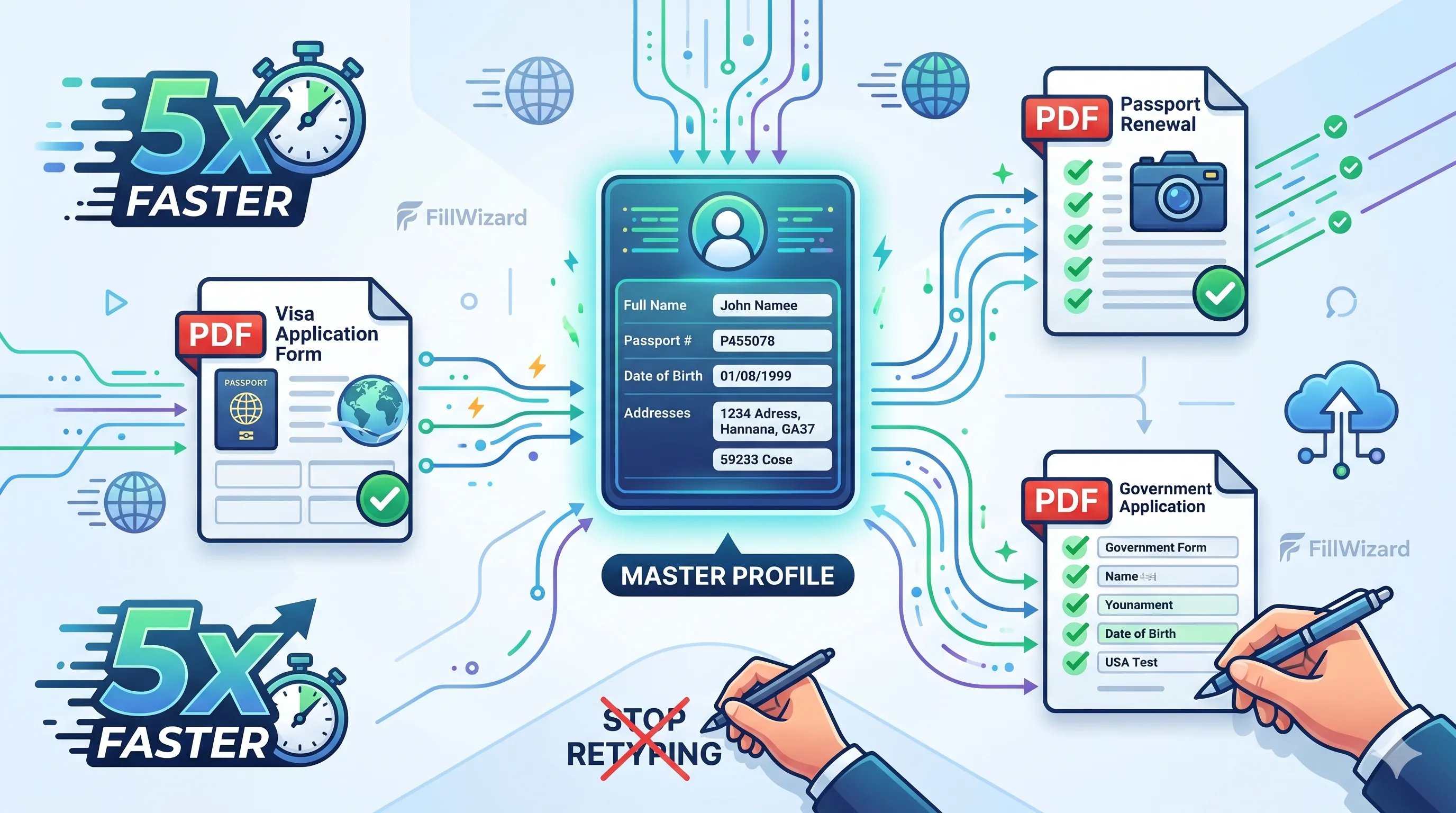 Productividad
Cómo rellenar PDF en lote desde un perfil (sin el dolor del mail merge)
Batch fill y prefill deberían significar: introduce una vez, rellena muchos PDF. El mail merge para formularios rellenables es el apaño antiguo. Un perfil es la versión limpia de la misma idea.
9 min de lecturaLeer más Flujos de Visa
Solicitud familiar DS-160: por qué el botón de familia sigue obligándote a reescribirlo todo
Una solicitud familiar DS-160 sigue siendo un formulario por persona. El botón de familia en CEAC casi no ayuda con los campos compartidos. Los perfiles sí. CEAC sigue recibiendo el envío final.
9 min de lecturaLeer más