
Alternativa a Adobe Fill & Sign cuando el autocompletado sugiere el nombre equivocado

Abres un PDF en Adobe Fill & Sign, haces clic en un campo Nombre y Acrobat te ofrece, amable, los datos de otra persona. A veces es el solicitante de la semana pasada. A veces es la firma de un cliente anterior. A veces, según gente que lo contó en los propios foros de Adobe, es información médica privada de un formulario que rellenaste antes.
Eso no es un informe raro. Así funciona un autocompletado compartido cuando una máquina, una cuenta de Adobe y los datos de mucha gente comparten el mismo historial de Fill & Sign. Si buscaste una alternativa a Adobe Fill & Sign porque las sugerencias se sienten inseguras, estás en el sitio correcto.
Este artículo no dice "tira Acrobat". Acrobat sigue ganando en edición, OCR, censura y firmas certificadas. Nuestra guía de alternativa a Adobe Acrobat y la comparación FillWizard vs Acrobat vs DocuSign cubren ese stack con honestidad. Aquí nos quedamos en un fallo concreto: el autocompletado de Fill & Sign que recuerda a la persona equivocada.
Para qué está optimizado Adobe Fill & Sign de verdad
Fill & Sign está hecho para velocidad en el siguiente blanco. Escribiste "María López" una vez, así que el siguiente campo Nombre ofrece María. Para alguien que rellena su propio contrato y sus impuestos, eso ayuda.
El mismo diseño se rompe cuando tu semana se parece a esto:
- Un mostrador de clínica rellena PDF de ingreso para seis pacientes antes de comer.
- Un CSR de seguros pasa por ACORD 125, 126 y 140 para distintos asegurados.
- Un paralegal de inmigración salta entre miembros de la misma familia en el mismo paquete.
- Un coordinador de RR. HH. abre los mismos tres formularios de alta para cada nueva contratación.
En esas salas, "recuerda lo que tecleé la última vez" es lo contrario de lo que necesitas. Necesitas "recuerda a esta persona concreta, y solo a esta, para estos formularios."
Los fallos que la gente reporta de verdad
Sin marketing, las quejas suenan igual en los hilos de la comunidad de Adobe:
- Nombre equivocado en el campo. El autocompletado ofrece a un solicitante anterior mientras miras un blanco para alguien nuevo.
- Firma del cliente anterior. Una casilla de firma se rellena con una marca que pertenece al último archivo que firmaste.
- Autocompletado médico privado. Los campos sugieren detalles clínicos que no deberían viajar al siguiente PDF.
- Limpieza constante. La gente busca cómo borrar datos de autocompletado en Acrobat y cómo limpiar el historial de Fill & Sign, y lo vuelve a hacer tras la siguiente tarde ajetreada.
Nada de eso significa que Adobe esté "roto" en sentido de producto. La caché hace lo que hace un autocompletado al estilo navegador. El desajuste es el trabajo: el relleno multi-persona necesita identidad explícita, no una lista compartida de sugerencias.
Limpiar el historial es un parche, no un flujo
Sí, puedes limpiar el autocompletado y el historial de Fill & Sign en Preferencias de Acrobat. Hazlo cuando algo ya se filtró a un borrador. Hazlo en máquinas compartidas de oficina. Hazlo tras un día de clientes seguidos.
Luego sé honesto sobre lo que acabas de comprar: una pizarra limpia hasta que los siguientes diez formularios vuelvan a llenar la caché. Sigues tecleando. Sigues arriesgando la siguiente sugerencia. Sigues sin un objeto durable de "este es el Solicitante A" que puedas reutilizar en un paquete.
Si tu meta real es dejar de teclear la misma información en cada PDF, limpiar el historial no te lleva ahí. Solo quita la evidencia del último relleno.
En qué se diferencia una alternativa a Fill & Sign basada en perfiles
Un perfil reutilizable invierte el modelo:
- Creas un perfil para una persona o una empresa (nombre, direcciones, IDs, bloque de empleador, lo que tus formularios no paran de pedir).
- Eliges ese perfil al abrir un PDF.
- Los campos coincidentes se rellenan solo desde ese perfil.
- El siguiente PDF de otra persona exige otro perfil. No queda una "María" esperando en una bandeja global de sugerencias.
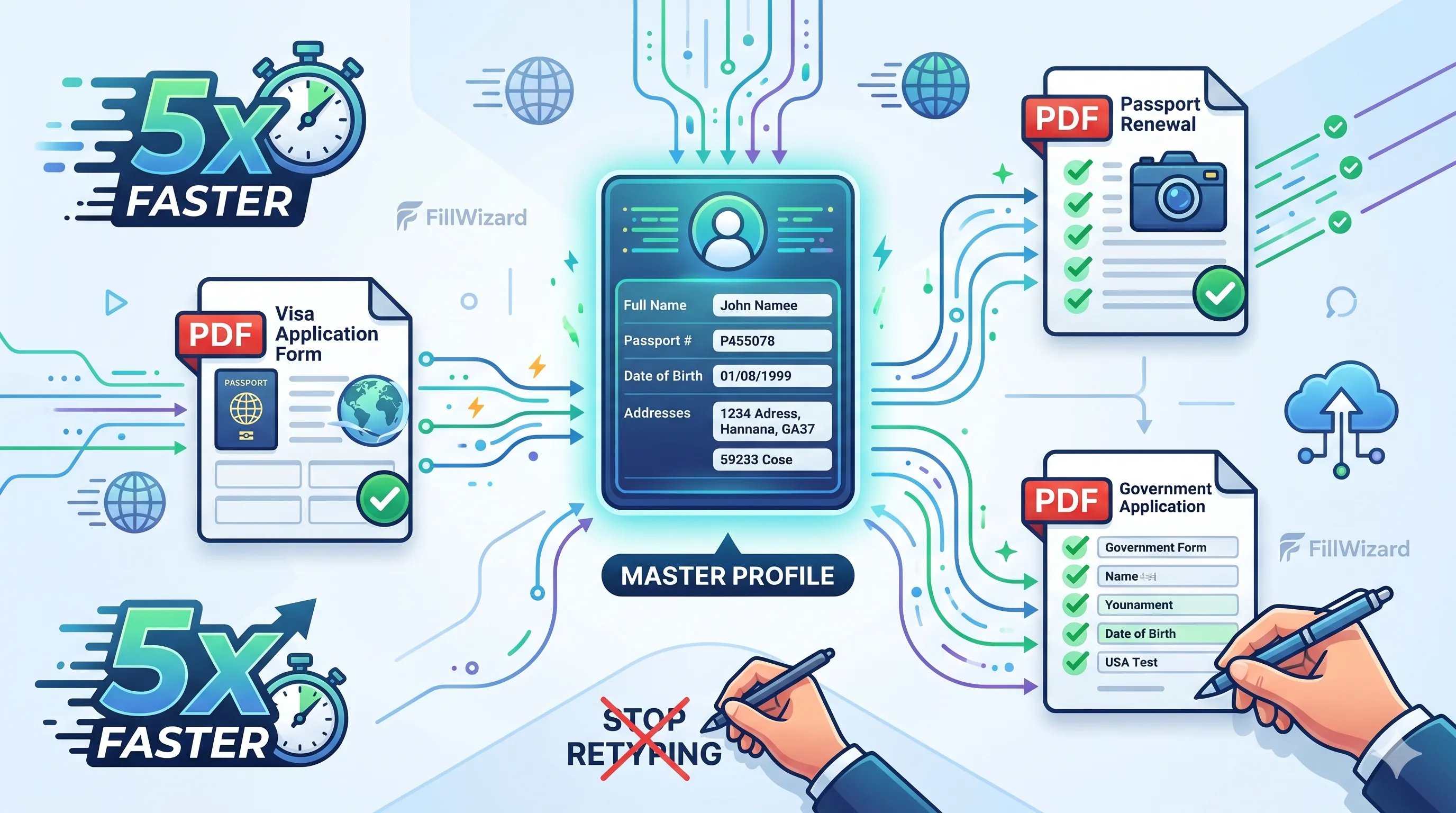
Esa es la diferencia entre autocompletado e intención. El autocompletado adivina desde el historial. Un perfil es una elección deliberada: "rellena este formulario como esta identidad."
FillWizard está construido alrededor de esa elección. Guardas los detalles una vez y luego rellenas a una persona en muchos formularios, o el mismo formulario para muchas personas, sin esperar a que Acrobat olvide al último cliente. Los planes empiezan desde 49 $/mes en Starter. Mira precios para los niveles actuales Free, Starter y Pro.
Sigues revisando antes de exportar. Los perfiles cortan el tecleo y el riesgo de persona equivocada. No sustituyen una mirada humana en paquetes sensibles.
Cuándo quedarte con Adobe Fill & Sign
Quédate con Fill & Sign cuando:
- Sobre todo rellenas tus propios PDF sueltos.
- No cambias de identidad en la misma máquina todo el día.
- Ya limpias el autocompletado con calendario y tu volumen es bajo.
- Necesitas Acrobat para editar, ensamblar, censurar o firmar de forma certificada en el mismo asiento.
Añade capas cuando:
- Datos privados de varias personas pasan por un mismo puesto.
- Rellenas la misma forma de paquete una y otra vez (visa, altas, ACORD, formularios escolares).
- El autocompletado erróneo ya te costó una reimpresión, una disculpa al cliente o un susto en un formulario médico.
- Copiar y pegar desde un archivo de notas se quedó corto y quieres reutilización estructurada.
La mayoría de los equipos con mucho papeleo conservan Acrobat para los trabajos de PDF que le corresponden y añaden un rellenador por perfiles para el relleno repetido. Es la misma historia de convivencia que contamos en la comparación más amplia de Acrobat. Fill & Sign es solo el filo más afilado del problema de autocompletado.
Cómo encaja con las búsquedas de "alternativa a Adobe Acrobat"
El lenguaje de búsqueda se parte en dos intenciones:
| Escribiste… | Probablemente quieres… | Lee esto |
|---|---|---|
| alternativa adobe fill and sign | Parar el autocompletado erróneo/privado; rellenar desde una identidad elegida | Este artículo |
| alternativa a adobe acrobat / gratuita | Sustituir o complementar Acrobat para el relleno repetido en general | Alternativa a Acrobat para autocompletar PDF |
| FillWizard vs Acrobat vs DocuSign | Qué herramienta para editar vs rellenar vs firmar | Comparación honesta a tres |
Mezclar esas intenciones es cómo la gente compra un lector PDF gratuito que sigue sin impedir que la lista de alergias del Paciente A entre en el formulario del Paciente B. Empareja la herramienta con el fallo que de verdad te golpeó.
Para cómo el mapeo con IA ayuda cuando cambian las etiquetas entre ediciones de formulario, mira la guía de rellenador PDF con IA. Ese es otro problema distinto del historial de Fill & Sign. Útil, pero no la misma cuña.
Una prueba práctica de cambio (una semana)
- Elige el flujo más arriesgado. Aquel donde un nombre o una firma equivocados dolerían: ingreso médico, reclamaciones, formularios de inmigración familiar, altas de varias contrataciones.
- Crea dos perfiles para las dos personas que más rellenas.
- Corre los mismos PDF en paralelo. Un camino en Fill & Sign (con tu cuidado habitual). Otro desde perfiles.
- Puntúa tres cosas: tiempo de relleno, número de sugerencias erróneas que tuviste que descartar, y si algún campo privado de la persona A apareció en el borrador de la persona B.
- Decide. Si los perfiles matan las sugerencias cruzadas y cortan el tecleo, mantén la capa. Si tu volumen es mínimo y Fill & Sign nunca falla para ti, quédate.
Lo sabrás en una semana. No necesitas un RFP de seis meses para saber si el autocompletado compartido es seguro en tu puesto.
La conclusión
Una alternativa a Adobe Fill & Sign que merezca la pena no es otro lector con un botón de Rellenar. Es una forma de meter un perfil con nombre en un PDF para que el cliente de ayer nunca se autosugiera en el formulario de hoy.
Limpia el autocompletado de Acrobat cuando haga falta. Conserva Acrobat para la edición y la firma que sigue haciendo bien. Para rellenos repetidos entre personas y paquetes, crea un perfil en FillWizard y usa Starter desde 49 $/mes si el volumen lo justifica. Tu siguiente campo Nombre debería ofrecer a la persona que seleccionaste, no al fantasma del último PDF que cerraste.
Lista de verificación
- Si Fill & Sign acaba de sugerir el nombre o la firma de otra persona, párate y limpia el autocompletado antes de exportar nada.
- Revisa si tu semana son PDF sueltos (quédate con Acrobat) o las mismas identidades en muchos formularios (añade una herramienta de perfiles).
- Crea un perfil de FillWizard por persona o empresa para que los datos que inyectas sean los que elegiste, no los restos del último formulario.
- Conserva Acrobat para editar, OCR, censura y firma certificada. Usa perfiles para el relleno repetido.
- Prueba Starter desde 49 $/mes en un solo paquete antes de cambiar todos los flujos.
Artículos relacionados
 Productividad
Cómo rellenar PDF en lote desde un perfil (sin el dolor del mail merge)
Batch fill y prefill deberían significar: introduce una vez, rellena muchos PDF. El mail merge para formularios rellenables es el apaño antiguo. Un perfil es la versión limpia de la misma idea.
9 min de lecturaLeer más Flujos de Visa
Solicitud familiar DS-160: por qué el botón de familia sigue obligándote a reescribirlo todo
Una solicitud familiar DS-160 sigue siendo un formulario por persona. El botón de familia en CEAC casi no ayuda con los campos compartidos. Los perfiles sí. CEAC sigue recibiendo el envío final.
9 min de lecturaLeer más Multilingual Workflows
Formularios en árabe con IA: nombres en doble grafía, fechas Hijri y RTL que funciona de verdad
La mayoría de herramientas traducen la etiqueta y se quedan ahí. El trabajo real con formularios en árabe pide doble grafía, fechas Hijri y una capa de revisión que fluya del lado correcto.
9 min de lecturaLeer más