
PDF-Formulare per Profil batch-füllen (ohne Mail-Merge-Schmerz)
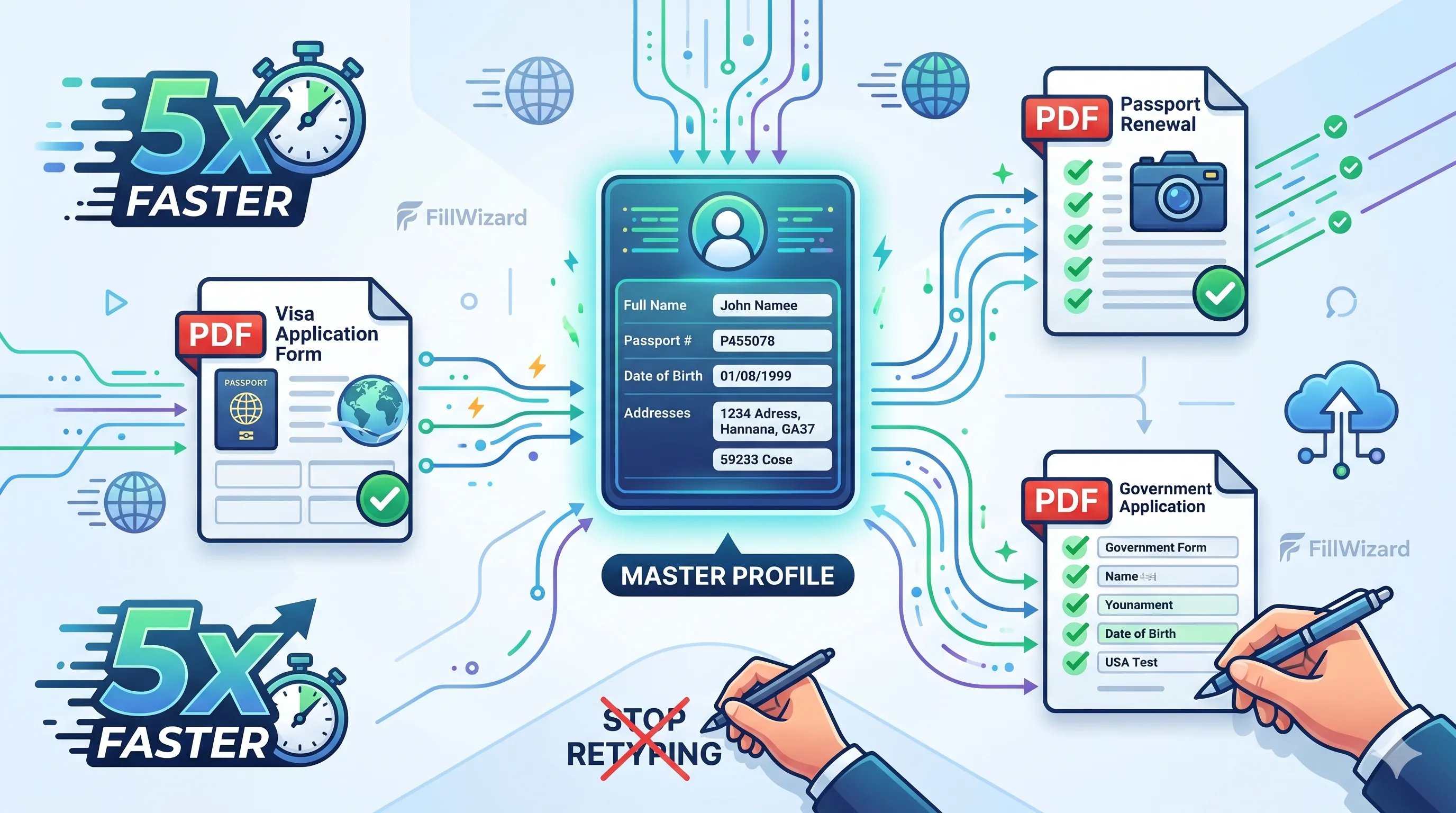
Menschen suchen drei Phrasen für denselben Job in leicht anderen Dialekten: batch fill PDF forms, prefill PDF forms und mail merge fillable PDF. Darunter steckt dieselbe Beschwerde: Ich habe diese Informationen schon irgendwo. Hört auf, mich erneut tippen zu lassen.
Manchmal ist „irgendwo“ eine Notizdatei, die als hilfreiche Liste begann und zum Lebensstil wurde. Manchmal Excel. Manchmal das gefüllte PDF vom letzten Jahr, das du nur öffnest, um den Adressblock wie ein mittelalterlicher Schreiber zu kopieren.
Es gibt ein saubereres Muster. Speichere die Details einmal im Profil. Dann fülle jedes PDF, das sie braucht.
Zwei Jobs, die Leute vermischen
| Job | Klartext | Beispiel |
|---|---|---|
| N:1: eine Person, viele Formulare | Dieselbe Identität über ein Paket unterschiedlicher PDFs | Neueinstellung W-4 + I-9 + Direktüberweisung; Visum I-130 + I-485 + I-765; ACORD 125 + 126 + 140 |
| 1:N: ein Formular, viele Personen | Dieselbe Vorlage, jedes Mal andere Person | Camp-Medizinbogen für drei Kinder; Onboarding-Paket für jede Einstellung; Client-Intake × 40 |
Batch Fill deckt beides ab. Prefill ist, wie jedes Formular aussieht, wenn du es öffnest. Mail Merge ist, wie Excel-Leute 1:N beschreiben, wenn sie noch in Tabellen leben.
Wenn du nur eine Zeile behältst: einmal eingeben, die fertigen PDFs erzeugen. Alles andere ist Werkzeug.
Warum Mail Merge für ausfüllbare PDFs hässlich wird
Mail Merge glänzt bei Briefen und Etiketten. Ausfüllbare PDFs wehren sich.
- Feldnamen im PDF passen selten zu deinen Spaltenköpfen (
full_namevsApplicantNamevsText1). - Ein umbenanntes Feld zerbricht den ganzen Merge für 100 Zeilen.
- AcroForm-Checkboxen und Radios verhalten sich nicht wie Word-Merge-Felder.
- Gescannte „ausfüllbare“ PDFs sind oft flache Bilder im Kostüm.
Also suchen Leute „mail merge fillable pdf“, versuchen es einmal und kehren still zum Copy-Paste zurück. Die Absicht war richtig. Das Werkzeug war falsch für Formulare.
Stattdessen Prefill aus einem Profil
Ein Profil ist ein strukturierter Datensatz: Name, Adresse, IDs, Arbeitgeber, Notfallkontakt, was dein Paket wiederholt. Du füllst das Profil einmal. FillWizard mappt diese Felder auf jedes PDF.
Für eine Person / viele Formulare (Paketmodus):
- Profil der Person anlegen.
- Ganzes Paket hochladen (oder Formulare einzeln).
- Jedes Formular aus diesem Profil vorbefüllen.
- Daten, Beträge und Fallspezifisches reviewen.
- Gefülltes Set exportieren.
Für ein Formular / viele Personen (Batchmodus):
- Eine PDF-Vorlage behalten.
- Pro Person ein Profil anlegen oder wählen.
- Pro Profil eine Kopie der Vorlage batch-füllen.
- Nur personenspezifische Überraschungen reviewen.
- Den Stapel rausschicken.
Das ist Batch Fill von PDF-Formularen, ohne Excel als CRM zu behandeln und ohne Adobes Autocomplete als Persönlichkeit. Browser und Acrobat raten aus der Historie. Profile wissen, wen du meintest.
Wann Excel trotzdem gewinnt
Wenn du wirklich 100 Clients in einer Tabelle hast und heute Nacht 100 gefüllte Kopien brauchst, ist tabellengetriebenes Füllen in Ordnung. Spalten auf Felder mappen, Batch laufen lassen, Outputs archivieren. Power-User nennen das „auto fill PDF from Excel“ oder „batch-fill PDF forms from Excel rows“.
Excel nutzen, wenn:
- Die Liste die Wahrheitsquelle ist (Roster, CRM-Export)
- Du diese Personen nicht als laufende Profile wieder öffnest
- Die Vorlage für diesen einen Lauf stabil ist
Profile nutzen, wenn:
- Dieselbe Person nächsten Monat mit einem neuen Paket zurückkommt
- Mehrere Teammitglieder identische Schreibweisen brauchen
- Du nicht willst, dass die Unterschrift des letzten Clients in dieses Formular leakt (hallo, Adobe-Fill-&-Sign-Horrorgeschichten)
Die meisten Teams, die „Mail Merge brauchen“, brauchen eigentlich Profile plus einen Batch-Button. Die Tabelle war ein Workaround für fehlendes Gedächtnis.
20-Minuten-Setup, das sich das ganze Jahr auszahlt
- Nimm das Paket, das du am meisten hasst. HR-Onboarding, Schulmedizin, Versicherungs-ACORD-Trio, was dich seufzen lässt.
- Liste die Felder, die auf jedem Formular wiederkehren. Name, Geburtsdatum, Adresse, Telefon, Mitarbeiter-ID, Policenummer.
- Trage sie einmal in ein FillWizard-Profil ein. Widerstehe dem Drang, „erst dieses eine Formular fertigzumachen“. So entstand die Notizdatei.
- Lauf einen Prefill über das ganze Paket. Stoppe die Zeit. Vergleiche mit der Copy-Paste-Session vom letzten Monat.
- Speichere das Mapping. Nächste Einstellung, nächstes Geschwisterkind, nächster Claim: Profil tauschen, Formulare behalten.
HR-Onboarding-Fill zeigt die Neueinstellungs-Variante. Schülerformular-Fill deckt Geschwister und Camp-Pakete ab. Versicherungsteams, die 125 / 126 / 140 durchhämmern, starten auf der Nischenseite Insurance Claim Fill.
Soft-CTA: Starter ab $49
Wenn Copy-Paste aus der Notizdatei schnell alt wurde, ist das das Produktsignal. Profil bauen, PDFs batch-füllen, Review für die Felder behalten, die wirklich einen Menschen brauchen.
Registrieren und Profil anlegen. Für laufendes Volumen starten bezahlte Pläne bei $49/Monat auf Starter. Für den breiteren Winkel „PDFs schneller mit wiederverwendbaren Daten füllen“ siehe PDF-Formulare schneller mit Profilen füllen. Für die Familienvisum-Version von einem Formular / viele Personen siehe DS-160-Familienantrag ohne Retippen.
Batch Fill ist kein Buzzword. Es ist der Moment, in dem sich das zweite PDF von selbst füllt, weil die erste Person die Wahrheit schon einmal gesagt hat.
Checkliste
- Entscheide, welchen Job du hast: eine Person über viele Formulare oder eine Vorlage für viele Personen.
- Speichere ein vollständiges Profil (oder eine Client-Zeile), bevor du das erste PDF öffnest.
- Lade Paket oder Vorlage hoch, mappe Felder einmal, dann batch-füllen aus dem Profil.
- Prüfe nur dynamische Felder: Daten, Beträge, Fall-IDs, Unterschriften.
- Archiviere die gefüllten PDFs und halte das Profil als Wahrheitsquelle für den nächsten Lauf.
Verwandte Beiträge
 Tool-Vergleiche
Adobe Fill & Sign Alternative, wenn Autofill den falschen Namen vorschlägt
Adobe Fill & Sign merkt sich mehr, als du willst. Falscher Name. Unterschrift des vorherigen Kunden. Private medizinische Details im nächsten PDF. Dieser Guide deckt ab, wann du den Cache leerst, wann du Acrobat behältst und wann ein wiederverwendbares Profil die sicherere Fill-&-Sign-Alternative ist.
8 Min. LesezeitWeiterlesen Visum-Workflows
DS-160 Familienantrag: Warum der Familien-Button dich trotzdem alles neu tippen lässt
Ein DS-160-Familienantrag bleibt ein Formular pro Person. Der Familien-Button bei CEAC hilft bei gemeinsamen Feldern kaum. Profile schon. CEAC bekommt weiterhin den finalen Submit.
9 Min. LesezeitWeiterlesen Multilingual Workflows
Arabische Formulare mit KI: Doppelschrift-Namen, Hijri-Daten und RTL-Layouts, die wirklich funktionieren
Die meisten Tools übersetzen das Label und hören auf. Echte Arbeit an arabischen Formularen braucht Doppelschrift-Namen, Hijri-Daten und eine Prüfschicht, die in die richtige Richtung läuft.
9 Min. LesezeitWeiterlesen